Foro


Marcelo-movistar
08-03-2013Antiguo Moderador
Si quieres desactivar los datos móviles (GPRS/3G/HSPA) porque sólo quieres usar tu conexión wifi, o porque vas a salir al extranjero y no quieres incurrir en gastos adicionales, vas a tener dos opciones para realizarlo.
- Acceder al menú del móvil correspondiente y desactivar los "datos en itinerancia" o toda la conexión de datos.
- Solicitar que administrativamente se desactiven en tu línea los servicios de datos y/o la conexión de datos en itinerancia (roaming).
Ambos procedimientos están explicados con detalle según el sistema operativo de tu móvil en este hilo, junto con las posibilidades de desactivación a nivel administrativo.

Marcelo-movistar
08-03-2013Antiguo Moderador
A la hora de establecer una conexión de datos, existe un amplio abanico de coberturas que proporcionan diferentes velocidades de transferencia de datos. Las coberturas disponibles son las siguientes:
- GPRS. Velocidades de hasta 56 kbps.
- EDGE. Hasta 256 kbps
- UMTS / 3G: Hasta 384 kbps
- HSPA. Hasta 7,2 Mbps
- HSPA Plus o Dual Carrier. Hasta 42 Mbps
Es importante recalcar que las velocidades indicadas son máximas teóricas. La posibilidad de alcanzarlas depende de diversos factores, como la cercanía a la antena, qué tipo de cobertura irradia la misma, cuántos usuarios hay conectados a la misma, la capacidad del dispositivo con el que se accede a datos, o la tarifa contratada, entre otros.
En los terminales actuales puede verse con facilidad a qué cobertura de datos están conectados.
En los terminales Android, por ejemplo, cuando se establece una conexión de datos por paquete, puedes ver en la parte superior de la pantalla (la barra de notificaciones), un icono de dos flechas, junto a unos caracteres que identifican la cobertura de datos en uso:
G, por GPRS, E, por EDGE; 3G, por UMTS; H, por HSPA; H+, por HSPA Plus.




- Marcelo-movistar08-03-2013Antiguo Moderador
Todas las tarifas planas de datos que comercializa MoviStar permiten un tráfico ilimitado de datos con los dispositivos móviles, por lo que no hay por qué preocuparse ante posibles sobrecostes en nuestra factura. Nunca pagaremos de más con estas tarifas.
Sin embargo, en función de la tarifa que contratemos, disfrutaremos de una franquicia de datos distinta. La franquicia es el volumen de datos del que disponemos cada mes a la máxima velocidad. Superada esa franquicia, la velocidad se verá reducida hasta el comienzo del siguiente periodo de facturación.
En MoviStar, para la gran mayoría de las tarifas de internet, los periodos de facturación comprenden entre el día 18 y el 17 del mes siguiente. Las únicas excepciones son las tarifas planas iPhone / iPad, iPhone / iPad Plus y iPhone / iPad Premium, dadas de alta con fecha anterior al 7/12/2011, que están ya descatalogadas. En estas tarifas, el ciclo de facturación comprende entre el 1 y el 31 de cada mes.- Marcelo-movistar08-03-2013Antiguo Moderador
Cada cierto tiempo, los diferentes fabricantes publican actualizaciones para sus dispositivos móviles (teléfonos, módems USB), con los cuales mejoran su funcionamiento, corrigen fallos o los hacen aptos para nuevas funcionalidades o compatibles con nuevos sistemas operativos.
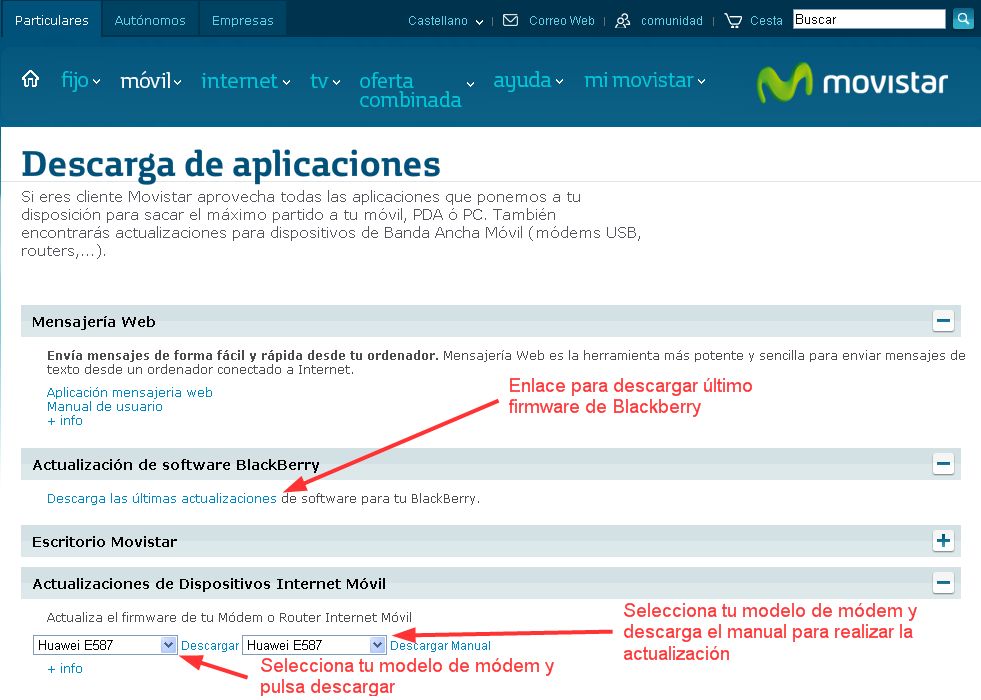
La página en la que podéis encontrar las actualizaciones disponibles para vuestros dispositivos es la siguiente:
http://www.movistar.es/descargaaplicaciones/descargaaplicaciones.html
En el apartado Actualización de software BlackBerry se enlaza la página en la que se listan todas las versiones de software homologadas para los dispositivos BlackBerry que comercializa MoviStar.
Sólo tenéis que seleccionar el modelo correspondiente en el listado, elegir la descarga (la más reciente es la primera de la lista). Una vez descargado el software, debéis instalarlo, enchufar la BlackBerry al pc y abrir Desktop Software (si no lo tenéis instalado, podéis descargarlo desde este enlace). Un mensaje indicando que la actualización está disponible aparecerá. Sólo tenéis que seguir las instrucciones en pantalla para completar el proceso.
En cuanto a las actualizaciones de los módems USB, podéis encontrarlas bajo el epígrafe Actualizaciones de Dispositivos Internet Móvil. Veréis dos desplegables. El de la izquierda es el listado de las descargas disponibles. El de la derecha, el de los manuales en los que se indica cómo realizar el proceso correctamente. Nuestra recomendación es que sigáis el proceso al pie de la letra, ya que es un proceso delicado que, de no seguirse adecuadamente, puede acarrear que el módem se dañe irreversiblemente.- Marcelo-movistar08-03-2013Antiguo Moderador
Es muy recomendable tener siempre el móvil actualizado con el último firmware disponible por el fabricante, especialmente para cuestiones relativas a Internet.
La versión del software que lleva instalado cada terminal puede averiguarse con facilidad, mediante una combinación de teclas.
Las secuencias de los principales fabricantes son las siguientes:
- Samsung: *#1234#
- Nokia: *#0000#
- Sony / Sony Ericsson: *#*#7378423#*#*
En terminales de otros fabricantes, como LG o HTC, que incorporan el sistema Android, la versión de software se comprueba accediendo a Aplicaciones > Ajustes > Acerca del teléfono > Información de software.
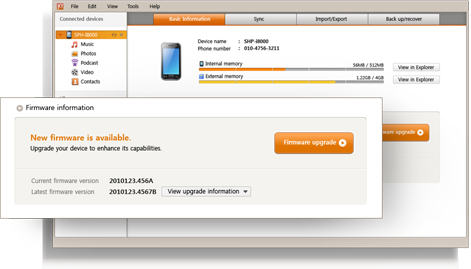
La actualización suele realizarse mediante programas de gestión que elabora cada fabricante en versión PC. En algunos casos también lo tendrás disponible para Mac. Mediante esos programas, se puede realizar una copia de seguridad del contenido de los teléfonos (proceso altamente recomendable antes de realizar una actualización) y la actualización efectiva del terminal.
Las páginas web a las que puedes acceder para la descarga de software son las siguientes:
- Samsung: la aplicación que se utiliza es Samsung Kies, con versiones para Windows y Mac.
Hay un enlace útil con instrucciones de actualización y un tutorial que te enseña a utilizar las principales funcionalidades de Samsung Kies.
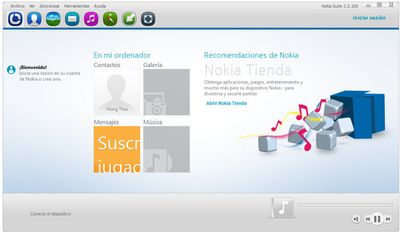
- Nokia: la aplicación utilizada es Nokia Suite. Es útil para cualquier terminal Nokia, excepto los que incorporan el sistema operativo Windows Phone, cuya actualización se realiza por medio del software Zune.
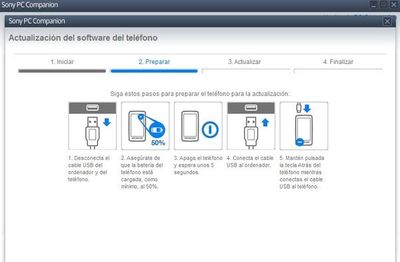
- Sony / Sony Ericsson: el software utilizado en este caso es Sony PC Companion, pero sólo en versión PC. En el caso de utilizar un ordenador Mac, la aplicación que debes descargar es Bridge.
- LG: debes descargar la aplicación LG PC Suite.
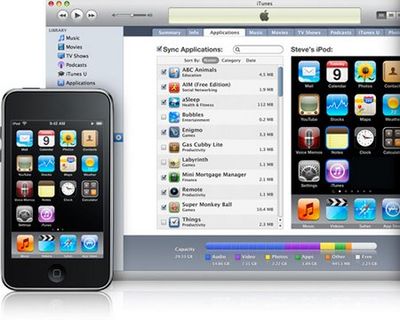
- HTC: las actualizaciones se realizan desde los propios dispositivos, mediante FOTA (Firmware Over The Air). La actualización aparecerá en pantalla una vez esté disponible, para proceder a su descarga en la memoria externa y posterior instalación. En el caso de que las actualizaciones no aparezcan de forma automática, pueden consultarse accediendo a Menú > Ajustes > Acerca del teléfono > Actualizaciones de software > Comprobar ahora.- Apple: el programa utilizado en este caso es iTunes. Los pasos que deben seguirse para actualizar se detallan en este enlace(versión Windows), y en este otro (versión Mac).
Si lo prefieres, puedes actualizar el software desde el propio dispositivo.