Foro


Marcelo-movistar
08-03-2013Antiguo Moderador
Todas las tarifas planas de datos que comercializa MoviStar permiten un tráfico ilimitado de datos con los dispositivos móviles, por lo que no hay por qué preocuparse ante posibles sobrecostes en nuestra factura. Nunca pagaremos de más con estas tarifas.
Sin embargo, en función de la tarifa que contratemos, disfrutaremos de una franquicia de datos distinta. La franquicia es el volumen de datos del que disponemos cada mes a la máxima velocidad. Superada esa franquicia, la velocidad se verá reducida hasta el comienzo del siguiente periodo de facturación.
En MoviStar, para la gran mayoría de las tarifas de internet, los periodos de facturación comprenden entre el día 18 y el 17 del mes siguiente. Las únicas excepciones son las tarifas planas iPhone / iPad, iPhone / iPad Plus y iPhone / iPad Premium, dadas de alta con fecha anterior al 7/12/2011, que están ya descatalogadas. En estas tarifas, el ciclo de facturación comprende entre el 1 y el 31 de cada mes.
Marcelo-movistar
08-03-2013Antiguo Moderador
Cada cierto tiempo, los diferentes fabricantes publican actualizaciones para sus dispositivos móviles (teléfonos, módems USB), con los cuales mejoran su funcionamiento, corrigen fallos o los hacen aptos para nuevas funcionalidades o compatibles con nuevos sistemas operativos.
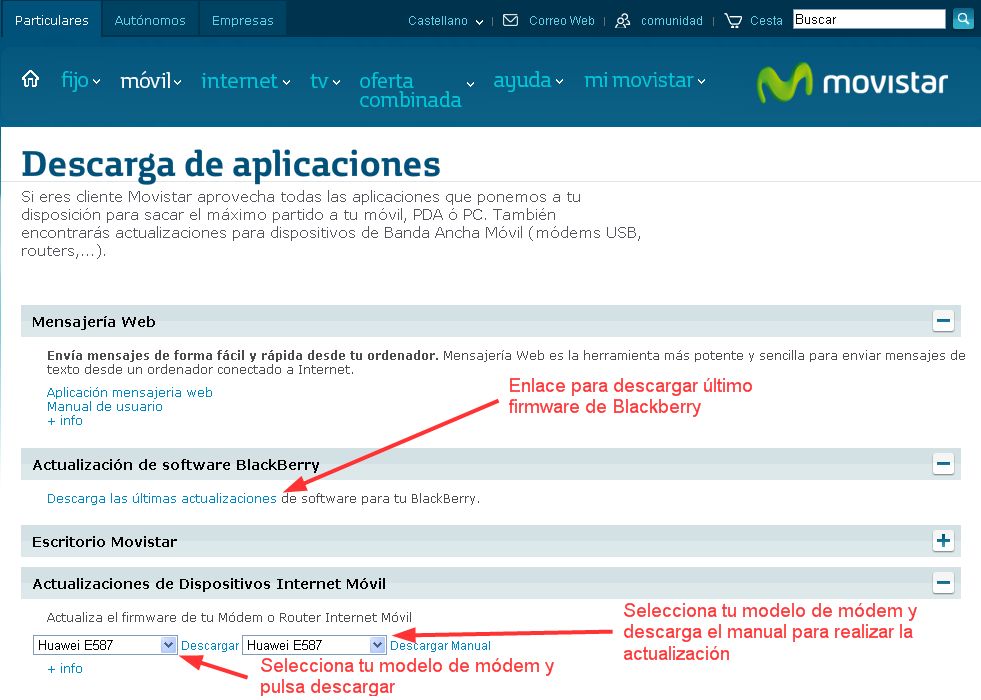
La página en la que podéis encontrar las actualizaciones disponibles para vuestros dispositivos es la siguiente:
http://www.movistar.es/descargaaplicaciones/descargaaplicaciones.html
En el apartado Actualización de software BlackBerry se enlaza la página en la que se listan todas las versiones de software homologadas para los dispositivos BlackBerry que comercializa MoviStar.
Sólo tenéis que seleccionar el modelo correspondiente en el listado, elegir la descarga (la más reciente es la primera de la lista). Una vez descargado el software, debéis instalarlo, enchufar la BlackBerry al pc y abrir Desktop Software (si no lo tenéis instalado, podéis descargarlo desde este enlace). Un mensaje indicando que la actualización está disponible aparecerá. Sólo tenéis que seguir las instrucciones en pantalla para completar el proceso.
En cuanto a las actualizaciones de los módems USB, podéis encontrarlas bajo el epígrafe Actualizaciones de Dispositivos Internet Móvil. Veréis dos desplegables. El de la izquierda es el listado de las descargas disponibles. El de la derecha, el de los manuales en los que se indica cómo realizar el proceso correctamente. Nuestra recomendación es que sigáis el proceso al pie de la letra, ya que es un proceso delicado que, de no seguirse adecuadamente, puede acarrear que el módem se dañe irreversiblemente.
- Marcelo-movistar08-03-2013Antiguo Moderador
Es muy recomendable tener siempre el móvil actualizado con el último firmware disponible por el fabricante, especialmente para cuestiones relativas a Internet.
La versión del software que lleva instalado cada terminal puede averiguarse con facilidad, mediante una combinación de teclas.
Las secuencias de los principales fabricantes son las siguientes:
- Samsung: *#1234#
- Nokia: *#0000#
- Sony / Sony Ericsson: *#*#7378423#*#*
En terminales de otros fabricantes, como LG o HTC, que incorporan el sistema Android, la versión de software se comprueba accediendo a Aplicaciones > Ajustes > Acerca del teléfono > Información de software.
La actualización suele realizarse mediante programas de gestión que elabora cada fabricante en versión PC. En algunos casos también lo tendrás disponible para Mac. Mediante esos programas, se puede realizar una copia de seguridad del contenido de los teléfonos (proceso altamente recomendable antes de realizar una actualización) y la actualización efectiva del terminal.
Las páginas web a las que puedes acceder para la descarga de software son las siguientes:
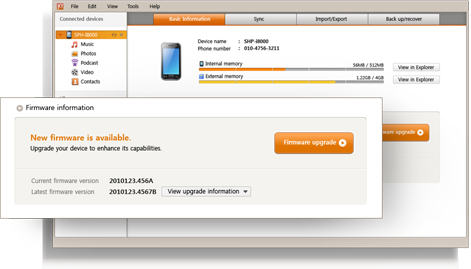
- Samsung: la aplicación que se utiliza es Samsung Kies, con versiones para Windows y Mac.
Hay un enlace útil con instrucciones de actualización y un tutorial que te enseña a utilizar las principales funcionalidades de Samsung Kies.
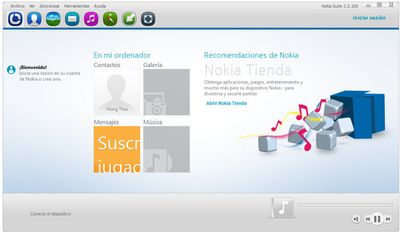
- Nokia: la aplicación utilizada es Nokia Suite. Es útil para cualquier terminal Nokia, excepto los que incorporan el sistema operativo Windows Phone, cuya actualización se realiza por medio del software Zune.
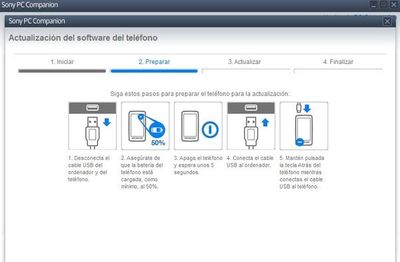
- Sony / Sony Ericsson: el software utilizado en este caso es Sony PC Companion, pero sólo en versión PC. En el caso de utilizar un ordenador Mac, la aplicación que debes descargar es Bridge.
- LG: debes descargar la aplicación LG PC Suite.
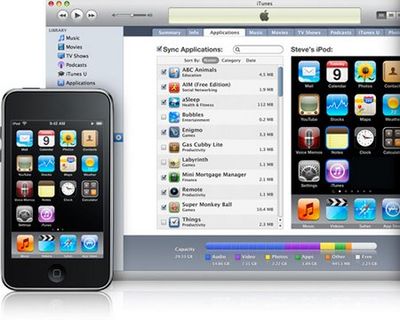
- HTC: las actualizaciones se realizan desde los propios dispositivos, mediante FOTA (Firmware Over The Air). La actualización aparecerá en pantalla una vez esté disponible, para proceder a su descarga en la memoria externa y posterior instalación. En el caso de que las actualizaciones no aparezcan de forma automática, pueden consultarse accediendo a Menú > Ajustes > Acerca del teléfono > Actualizaciones de software > Comprobar ahora.- Apple: el programa utilizado en este caso es iTunes. Los pasos que deben seguirse para actualizar se detallan en este enlace(versión Windows), y en este otro (versión Mac).
Si lo prefieres, puedes actualizar el software desde el propio dispositivo.
- Marcelo-movistar08-03-2013Antiguo Moderador
En primer lugar, si notas velocidad lenta en la navegación por internet con tu móvil o módem USB, tienes que ver si puede deberse a que hayas superado la franquicia de datos que tenga tu tarifa de internet, o si puede deberse a otras causas (mala cobertura de una zona en concreto, conexión a red GPRS/EDGE en lugar de 3G o HSPA que son más rápidas).
Recuerda que puedes consultar tu consumo acumulado de diversas maneras:
- Accediendo a "Mi Movistar Móvil".
- A través de la aplicación para móvil "Mi Movistar".
- Llamando al 1004.
En el caso de que hayas superado la franquicia de datos asignada a tu tarifa de internet, la velocidad se reducirá a ciertos valores según la tarifa contratada, las más habituales por ejemplo son 64 y 128Kbits/seg.
Recuerda que el día 18 de cada mes comienza un nuevo período de facturación y por tanto recuperarás la máxima velocidad disponible.
Si no has superado la franquicia de datos, para poder diagnosticar el origen del problema, necesitamos conocer la siguiente información:
- ¿Desde cuándo sucede?.
- ¿Sucede en una zona concreta o es independiente de la zona?.
- ¿La incidencia se da en un horario determinado?.
- ¿Se ha probado otra sim en el teléfono/módem, y la sim del teléfono/módem en otro?.
- ¿Hay constancia de otros clientes afectados en el mismo punto?.
- ¿Tu terminal marca cobertura GPRS, 3G o HSPA?.
- ¿Has probado a forzar la cobertura 3G/HSPA en el terminal (que es más rápida que GPRS/EDGE?.
Si por la respuesta que obtenemos a estas preguntas deducimos que es probable que haya una incidencia de cobertura en la zona, os pediremos también la marca y modelo del teléfono que estáis utilizando, y la versión de firmware del mismo.
Podéis comprobar la versión de las principales marcas siguiendo los detalles que se señalan en este mensaje.
Necesitaríamos saber también la población, provincia y calle en la que se da esta incidencia, así como los datos personales (nombre del titular, NIF, número de línea) para poder abrir consulta al departamento que trata las incidencias de cobertura. Estos datos debes remitirlos por mensaje privado, pulsando sobre el nombre del moderador (a la izquierda de estas líneas) y, en la siguiente pantalla, pulsando el botón Enviar un mensaje privado a este usuario.
- Marcelo-movistar08-03-2013Antiguo Moderador
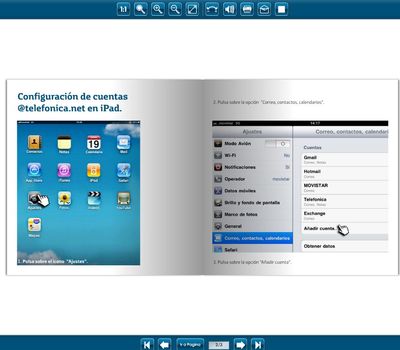
Según el modelo de móvil que tengas, puedes encontrar tutoriales paso a paso en el siguiente enlace, en la sección de "Manuales de ayuda técnica" de la web de Movistar.
Por ejemplo, tenemos este tutorial para iPhone, o este otro tutorial para Android, o este otro para iPad.