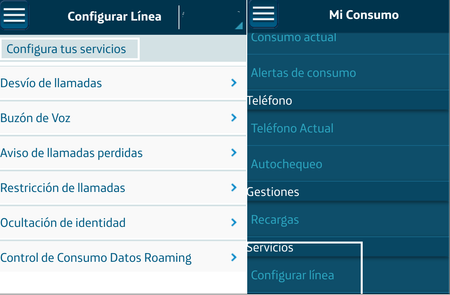
Configura los servicios de tus líneas desde la App Mi Movistar
Estas Navidades no te pierdas ninguna llamada y, si viajas al extranjero, puedes planificar o limitar tu consumo de Internet y así evitar facturas imprevisibles, ahora puedes configurar los servicios de tus líneas desde la App Mi Movistar. ¿Qué configuraciones puedes hacer con la App Mi Movistar?: - Realizar Desvío de llamadas: Puedes desviar las llamadas recibidas a otros destinos en caso de que no puedas contestarlas. - Activar o desactivar el buzón de voz: Servicio que recoge los mensajes que te dejan cuando no puedes atender una llamada y también te avisa de las llamadas que no te han dejado mensaje. - Activar o desactivar la Restricción de llamadas: En esta opción ves los códigos para activar, desactivar y consultar el estado de las restricciones de llamadas entrantes y salientes. - Elegir si quieres Ocultar tu identidad en las llamadas salientes: Por defecto siempre se presenta tu identidad. - Controlar el Consumo de Datos Roaming: Selecciona un límite de consumo de datos y una modalidad Informativa o Restrictiva si quieres que se suspenda la conexión cuando alcances tu límite de consumo. Todo ello de forma rápida y sencilla desde la App Mi Movistar, ¿Quieres comprobarlo? - Instálate la App Mi Movistar - Accede a la zona de Empresas - Pulsa en “Acceso Clientes” y llegarás a la pantalla “Mi Consumo” - Despliega el menú pulsando en el recuadro superior izquierdo - Y en “Servicios”, ya puedes gestionar tus servicios en “Configurar línea” Si necesitas más información, no dudes en ponerte en contacto con nosotros y te ayudaremos!1,1 milVistas0me gusta0ComentariosDescubre como configurar el correo de Office 365 en dispositivos móviles
Las cuentas de correo de Office 365 nos permiten sincronizar los contactos, calendario y tareas con el dispositivo móvil que utilizamos habitualmente, y por supuesto acceder a nuestro correo. Disponer del correo en todo momento es muy útil y nos ayuda a mantenernos informados y organizados. Este proceso de configuración aplica por igual a todos los usuarios de Office 365, independientemente de licencia asignada. Es posible que durante el proceso de configuración aparezca un mensaje indicando que el administrador puede controlar de forma remota algunas funciones del teléfono debes aceptar para continuar, pues Office 365 permite que se puedan establecer políticas de seguridad sobre tu dispositivo móvil. * Configuración del correo de Office 365 en un dispositivo IOS (iPhone, iPad, iPod Touch) 1.- Entra en Ajustes -> Correo, contactos, calendario para añadir la cuenta de correo electrónico. 2.- En la lista de tipos de cuenta a añadir, eliges Exchange 3.- Escribe el nombre de usuario, la contraseña y un nombre descriptivo para la cuenta. A continuación pulsa en Siguiente. Tu cuenta ya casi está configurada. Ahora puedes elegir qué otros elementos quieres tener sincronizados entre el teléfono y la cuenta de Office 365. Es recomendable marcar todas las opciones disponibles. Pulsa en guardar y ha terminado la configuración. Ya tienes configurada tu cuenta de correo de Office 365 en tu dispositivo IOS. * Configuración del correo de Office 365 en un dispositivo con Android 1. - Entra en la aplicación de correo electrónico para añadir la cuenta de correo Office 365. No utilices las aplicaciones de Hotmail, Yahoo o Gmail, sino la predeterminada de Android. 2. - Busca la sección de Ajustes de la aplicación Correo. Pulsa el botón Añadir cuenta. 3. - Introduce tu nombre de usuario de Office 365 y contraseña. Pulsa en Siguiente. 4. - Cuando te pregunte qué tipo de cuenta quieres añadir, elige Exchange o Exchange ActiveSync. También puede figurar como Office 365. 5. - Confirma que los parámetros se ajustan a lo que aparece en la imagen. Comprueba que en el campo Servidor ponga office365.com 5.- La cuenta ya casi está configurada. Ahora puedes elegir qué otros elementos quieres tener sincronizados entre el teléfono y la cuenta de Office 365. Es recomendable marcar todas las opciones disponibles. 6.- Finalmente, asigna un nombre descriptivo a la cuenta de correo electrónico. Ya tienes configurada tu cuenta de correo de Office 365 en tu dispositivo Android. * Configuración del correo de Office 365 en un dispositivo Windows Phone o Windows 10 Mobile 1.- Desde la pantalla de inicio de Windows Phone ve a la lista de aplicaciones (arrastrando con el dedo hacia la izquierda) y de ahí a Configuración 2. - Selecciona de la lista la opción correo y cuentas 3. - Selecciona la opción agregar una cuenta 4. - Marca la opción Outlook (Outlook.com, Exchange, Office 365) 5. - Introduce tu nombre de usuario y contraseña de Office 365 Tu cuenta ya casi está configurada. El teléfono nos informará de los servicios configurados. Ya tienes configurada tu cuenta de correo de Office 365 en tu dispositivo Windows ¡Si tienes alguna duda, contacta con nosotros y te ayudaremos! También puedes llamar al nº de teléfono 900 10 14 90.3,7 milVistas0me gusta0Comentarios