Samsung apps: Las aplicaciones más útiles de Samsung
Si bien es cierto que Samsung es conocido por sus increíbles dispositivos móviles, nunca es tarde para conocer la otra parte con la que pretenden hacer que tu vida digital y móvil, sea mucho más sencilla y eficiente: Las Samsung Apps. Las apps creadas por Samsung cubren un espectro muy grande de aspectos en los que te pueden ser útiles: perdidas de teléfono, copias de seguridad, pagos con el móvil,… Todo esto y más, está cubierto con las Samsung Apps. A continuación te presentamos las 9 aplicaciones más útiles de Samsung: - 1. Conoce el servicio Samsung Pay. Lo nuevo de Samsung para pagar con el móvil. Samsung Pay es una aplicación de pago de servicios a través del móvil, sencilla y segura. Desde nuestro post te explicamos cómo instalar la aplicación en tu terminal Samsung, también detallamos cómo registrar tus tarjetas de crédito dentro de Samsung Pay y, por supuesto, te indicamos cómo utilizar la aplicación a la hora de pagar con ella. Por último, comprobarás que te hemos indicado las incompatibilidades que puedes encontrar con esta aplicación. - 2. Samsung Rewards: Utilizar Samsung Pay tiene premio. Samsung Rewards surge como un premio para fomentar el uso de Samsung Pay entre los clientes de Samsung. Cuanto más compres con Samsung Pay, más puntos acumularás en Samsung Rewards y mejores premios podrás obtener. Si quieres conocer más en profundidad Samsung Rewards y cómo sacarle el mayor partido, te animamos a que visites nuestro post. - 3. Smart Switch: Te enseñamos como copiar los archivos de tu antiguo terminal a tu nuevo Samsung a través de tu ordenador. Con Samsung Smart Switch podrás copiar los archivos de tu antiguo terminal a tu nuevo Samsung de una manera fácil, eficiente y segura. Olvida el engorro que representaba cambiar de terminal por todo el trabajo de copias y traspaso de información que suponía. Smart Switch llega para hacerte la vida más fácil y para que puedas emplear tu tiempo en lo que verdaderamente importa. Si quieres saber más sobre Smart Switch, tienes toda la información en nuestro post. - 4. Samsung SideSync: Haz de tu teléfono y tu ordenador, un único dispositivo. Samsung presenta SideSync como un servicio que te permitirá interaccionar con tu móvil desde tu ordenador, haciendo que tu terminal y tu PC o MAC, trabajen juntos sobre un único dispositivo. Con Samsung SideSync podrás recibir las notificaciones de tu teléfono en el ordenador; trabajar desde tu PC con documentos almacenados en tu móvil. Si quieres conocer todos los detalles de esta aplicación, la encontrarás en nuestro post. - 5. Samsung Find My Device: Ayuda para encontrar tu móvil extraviado. Samsung Find My Device es la aplicación que todos hemos estado esperando. ¿Quién no ha sufrido el susto de no encontrar su móvil? Este servicio de Samsung pretende minimizar esa angustia, ganando tiempo en la búsqueda y evitando así el uso fraudulento de tu terminal, en el tiempo en el que lo recuperas. Te dejamos toda la información sobre Samsung Find My Device en nuestro post. - 6. Samsung Smart Call: Gestiona las llamadas de números que no conoces. Con Samsung Smart Call, gestionar las llamadas de números que no conoces se convierte en una tarea tremendamente sencilla. Esta app nace con la intención de ayudarte en la toma de decisiones sobre si atender o no una llamada de un número de teléfono desconocido. Debido al gran número de llamadas fraudulentas que se emiten a diario es muy importante que protejas a tu empresa y Samsung Smart Call te ayudará con ello. Para conocer todos los detalles sobre esta app, visita nuestro post. - 7. Samsung Cloud: Restaura los datos que necesites. Samsung Cloud tiene como principal utilidad darte la capacidad de restaurar los datos de tu móvil, cuando este deje de funcionar inesperadamente, ya que te habrá creado una copia de seguridad en la nube. En nuestro post te dejamos toda la información para que descubras como utilizar los 15GB de almacenamiento cloud gratuito, que Samsung pone a tu disposición. - 8. Samsung Bixby: Lo nuevo de Samsung en inteligencia artificial. Samsung Bixby es lo nuevo en inteligencia artificial de Samsung y aparece como una de las grandes mejoras dentro del Samsung Galaxy S8. Bixby te ayudará a llevar a cabo tareas que tú mismo harías con tu terminal, de una manera más ágil y eficiente, ya que está integrado en todos los elementos del Galaxy S8. Si quieres saber más sobre Bixby, encontrarás información detallada en nuestro post. - 9. Samsung Pass: Una nueva innovación del Samsung Galaxy S8. Samsung Pass nace como el servicio definitivo para proteger la seguridad de tu terminal. Con esta aplicación, tu terminal quedará protegido por autenticación biométrica, dejando obsoletas las contraseñas y los patrones de desbloqueo. Samsun Pass lleva la seguridad a un nuevo nivel con sus escáneres de huella dactilar, de iris,… Si quieres saber cómo empezar a sacar partido a esta app, te animamos a que visites nuestro post. De cualquier forma, si te surgen dudas sobre cualquiera de estas aplicaciones, recuerda que tienes a tu disposición el chat de atención al cliente de Samsung: Chat de ayuda de Samsung2,2 milVistas0me gusta0ComentariosSmart Switch: cómo copiar los archivos de tu antiguo terminal a tu nuevo Samsung a través de tu ordenador
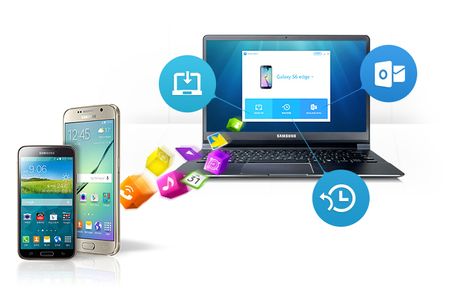
Con Smart Switch podrás copiar los archivos de tu antiguo terminal a tu nuevo Samsung de una manera fácil, eficiente y segura. Olvida el engorro que representaba cambiar de terminal por todo el trabajo de copias y traspaso de información que suponía. Smart Switch de Samsung llega para hacerte la vida más fácil y para que puedas emplear tu tiempo en lo que verdaderamente importa. Smart Switch ofrece dos versiones, una para móvil y otra para ordenador. En este post te vamos a explicar cómo utilizar la versión para ordenador. Cómo copiar los archivos de tu antiguo móvil a tu nuevo Samsung a través de tu ordenador Paso 1: Conecta tu Smartphone a tu PC o Mac y realiza la copia de seguridad con la Suite de tu antiguo terminal. Paso 2: Descarga Smart Switch. Aquí te dejamos los enlaces desde donde hacerlo en función de que tu ordenador sea MAC o Descarga Smart Switch. Windows: Descargar Smart Switch para Windows Descargar Smart Switch para MAC E instálalo en tu equipo. Paso 3: Abre Smart Switch y elige tanto tu dispositivo, como la ubicación de la copia de seguridad que guardaste previamente. Paso 4: Pulsa sobre “Comenzar Transferencia”. Para conocer los requerimientos técnicos que tiene que cumplir tu PC o MAC para poder utilizar esta aplicación, te dejamos nuestros post: ¿Conoces Smart Switch? Nunca copiar archivos de un terminal a otro fue tan fácil Si en lugar de hacer el traspaso de archivos con tu ordenador, prefieres hacerlo directamente entre terminales, te dejamos este post donde te indicamos como hacerlo: Smart Switch: Te enseñamos como copiar los archivos de tu antiguo terminal en tu nuevo Samsung Para obtener información adicional sobre la aplicación Smart Switch, puedes dirigirte a la web de Samsung en el siguiente enlace: Smart Switch: Información general2,1 milVistas0me gusta0Comentarios