Facturación fija: Claves para gestionarla desde Mi Movistar
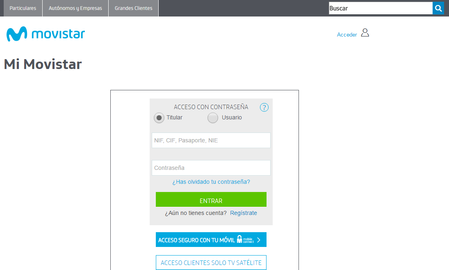
Descubre todas las gestiones que puedes realizar en Mi Movistar sobre tu facturación fija, evitándote así el engorro de los papeles y el correo ordinario y consiguiendo un gran margen de autogestión, en lo que a las facturas se refiere, de los servicios contratados con telefonía fija. Desde Mi Movistar puedes gestionar tu facturación fija de una forma rápida y cómoda, gracias a todos los beneficios que proporciona tener digitalizada toda la información de la facturación, en forma de eFactura y Factura Interactiva, entre otras posibilidades. En este post te mostraremos las tres tareas claves que harán que quieras gestionar todas tus líneas desde Mi Movistar. Para explicarte las gestiones principales de facturación fija que vas a poder realizar dentro de Mi Movistar, es importante que sepas que, para poder efectuar cualquiera de ellas necesitas estar registrado en la web. Te explicamos cómo hacerlo: - 1. Acceso a Mi Movistar: Utiliza tu CIF como usuario y la contraseña que tenga asociada, para introducirlos como credenciales en el siguiente link: Página de acceso a Mi Movistar Si tu clave no funciona o la has olvidado, puedes regenerarla en el siguiente enlace: Regeneración de contraseña Mi Movistar Y si lo que ocurre es que tu empresa aún no está registrada y quieres acceder por primera vez, para no perderte todo lo que Mi Movistar puede ofrecerte, utiliza esta link: Regístrate en Mi Movistar Una vez hayas accedido a Mi Movistar, las tres funcionalidades principales que te vas a encontrar, en lo que a facturación fija se refiere, son: - 2. Descarga de facturas: Al digitalizar tus facturas, lo primero y más importante que debes conocer es como descargarte a tu ordenador las facturas. Descubrirás que, en Mi Movistar, dispones de distintos tipos de facturas: Facturas emitidas que sería la facturación mensual de tus líneas fijas, facturas pendientes de pago,… y para que puedas disponer de todas ellas en tu ordenador, facilitándote así la posibilidad de trabajar con ellas, en este post explicamos, pormenorizadamente, como descargarte cada tipo de factura: Descarga de facturas de fijo: Te resolvemos todas tus dudas - 3. Detalle de facturas: Como ya sabrás, las facturas muestran importes globales del gasto, en este caso, de tus líneas fijas. Es por esto que toma especial relevancia la capacidad de obtener el detalle de la factura. Desde Movistar ofrecemos a nuestros clientes esta posibilidad a través del uso del programa Factel 5. Factel te ayudará a conocer el consumo de cada una de las líneas incluidas en tu factura. En Mi Movistar tienes la posibilidad de descargarlo. Si quieres saber cómo se descarga e instala, te recomendamos que visites este post: Factel 5: 3 pasos que te convertirán en un experto - 4. Pago de facturas pendientes: Por último, una funcionalidad también tremendamente útil es el poder pagar tus facturas pendientes en Mi Movistar. Como ya hemos comentado en el punto 2, en Mi Movistar podrás ver tus facturas pendientes de pago, por lo que ambas funcionalidades son complementarias. Si quieres saber cómo se realiza el pago de facturas pendientes de fijo, no dejes de visitar el siguiente post: Cómo pagar tus facturas pendientes de telefonía fija a través de la web Mi Movistar De cualquier forma, si te surge alguna duda, recuerda que tienes a tu disposición nuestro chat de ayuda, donde nuestros expertos operadores resolverán todas tus consultas. Te dejamos el enlace al chat: Chat de ayuda de Movistar para empresas1,3 milVistas0me gusta0ComentariosFacturación móvil: Claves para gestionarla desde Mi Movistar
El seguimiento y control de la facturación de los teléfonos móviles es una actividad sumamente importante para la contabilidad de la empresa. Es por ello que, en un entorno cada día más digital, Movistar te provee de toda la información de los gastos de tus líneas móviles en Mi Movistar, el área privada de nuestra web: www.movistar.es Desde Mi Movistar podrás descargarte tus facturas, ver con detalle el gasto que ha realizado cada línea (tipos de llamada y a que números, consumo de datos,…) y, también, efectuar el pago de facturas pendientes. Todo esto, de una forma muy sencilla, gracias a la factura electrónica y a la factura interactiva, que está diseñada para ayudarte a entender, perfectamente, los conceptos facturados. Para explicarte las gestiones principales de facturación móvil que vas a poder realizar dentro de Mi Movistar, es importante que sepas que, para poder efectuar cualquiera de ellas necesitas estar registrado en la web. Te explicamos cómo hacerlo: - 1. Acceso a Mi Movistar: Utiliza tu CIF como usuario y la contraseña que tenga asociada, para introducirlos como credenciales en el siguiente link: Página de acceso a Mi Movistar Si tu clave no funciona o la has olvidado, puedes regenerarla en el siguiente enlace: Regeneración de contraseña Mi Movistar Y si lo que ocurre es que tu empresa aún no está registrada y quieres acceder por primera vez, para no perderte todo lo que Mi Movistar puede ofrecerte, utiliza esta link: Regístrate en Mi Movistar Una vez hayas accedido a Mi Movistar, las tres funcionalidades principales que te vas a encontrar, en lo que a facturación móvil se refiere, son: - 2. Descarga de facturas: Lo primero que uno necesita de la facturación de sus teléfonos móviles son, lógicamente, las facturas. En Mi Movistar tendrás la posibilidad de encontrar un amplio histórico de las facturas de tu empresa (cinco años), mes a mes, para que puedas extraer los datos de facturación que necesites de la forma más sencilla posible. Descubrirás, además, que podrás ver tanto las facturas asociadas al consumo de tus líneas, como las asociadas a compras de terminales. Si quieres obtener más información sobre qué facturas te puede ofrecer Mi Movistar y como descargarlas, te invitamos a que visites nuestro post: Descarga de facturas de móvil: Te resolvemos todas tus dudas - 3. Detalle de facturas: Tan importante como conocer el importe exacto de tus facturas, es saber a qué se debe este importe. El detalle de facturas te dará esta información. Desde Mi Movistar descubrirás que puedes extraer estos datos del periodo de facturación en curso o del anterior, pero si además necesitas saber el detalle de llamadas de meses anteriores, tendrás que recurrir al programa Sofía Gestión. Sofía es una herramienta gratuita que Movistar ofrece a sus clientes para que estos obtengan el máximo detalle derivado de la facturación móvil. Información sobre cómo descargar, instalar y utilizar Sofía la encontrarás en el siguiente post: 4 Claves para que Sofía Gestión no tenga secretos para ti - 4. Pago de facturas pendientes: Desde Mi Movistar también tienes a tu disposición la posibilidad de pagar facturas pendientes. En Movistar sabemos el engorro que supone desplazarte para realizar gestiones sencillas, el tiempo es oro y lo sabemos, por ello te ofrecemos esta funcionalidad con la que podrás realizar el pago de facturas pendientes de una manera completamente eficiente. Si necesitas información sobre esta gestión online, te dejamos todos los detalles en el siguiente post: Cómo pagar tus facturas pendientes de telefonía móvil a través de la web Mi Movistar De cualquier forma, si te surge alguna duda, recuerda que tienes a tu disposición nuestro chat de ayuda, donde nuestros expertos operadores resolverán todas tus consultas. Te dejamos el enlace al chat: Chat de ayuda de Movistar para empresas2,2 milVistas0me gusta1ComentarioFactel 5: 3 pasos que te convertirán en un experto
Factel es la aplicación, que Telefónica ofrece a sus clientes, para gestionar, ver y trabajar sobre el consumo de las líneas fijas de tu empresa, de una manera fácil y cómoda, a través de unos informes predefinidos. Además, también podrás personalizar estos informes introduciendo condiciones, agrupando datos o calculando totales para cualquier concepto, generando así tus propios informes. Algunas de las características más útiles de Factel son: - Consultar el detalle de consumo de todas las líneas de planta fija. - Gran cantidad de informes predefinidos. - Capacidad de personalización de informes. A continuación, en 3 posts, te dejamos los 3 procesos más importantes para poder trabajar con Factel 5, como un auténtico profesional: - 1. Descubre cómo descargar tus archivos de Factel desde Mi Movistar Con este primer post queremos iniciarte en Factel con un básico, que es como descargarse un fichero de Factel desde Mi Movistar y que tratamiento hay que hacer con él una vez lo tengas en tu ordenador. Este proceso es muy sencillo y no te llevará más de cinco minutos completarlo, pero es muy importante que sigas los pasos que se detallan, sobre todo en el caso del tratamiento de los ficheros, para que la carga del archivo en Factel sea exitosa. - 2. Descarga e instala Factel en tu ordenador. Desde este post te explicamos algo realmente complementario al primero y es como descargar Factel desde Mi Movistar y como instalarlo en tu ordenador. Este proceso te llevará un poco más de tiempo que la descarga de ficheros, pero comprobarás que es muy sencillo. Además, en el post encontrarás como instalar Factel dependiendo del sistema operativo de tu ordenador y dos manuales, diseñados para los usuarios, que resolverán dudas más concretas que te puedan surgir a lo largo del proceso de instalación. - 3. ¿Tienes dudas sobre Factel? Desde la Comunidad Movistar Empresas, las resolvemos Con este último post queremos dar respuesta a todas las preguntas más típicas que os puedan surgir sobre los dos procesos anteriores. Preguntas frecuentes, errores más comunes,… para todo eso está aquí resuelto, para hacer que tu trabajo con Factel sea lo más sencillo, práctico y eficiente posible. De cualquier forma, para cualquier duda relacionada con Factel 5, recuerda que tienes disponible el chat de ayuda de Movistar empresas, donde nuestros expertos operadores resolverán cualquier cuestión que les plantees sobre este tema. Te dejamos el enlace a continuación: Chat de ayuda de Movistar1,3 milVistas0me gusta0Comentarios¿Tienes dudas sobre Factel? Desde la Comunidad Movistar Empresas, las resolvemos
Factel es el programa mediante el cual podrás gestionar, ver y trabajar con el detalle de las líneas fijas de tu empresa, de una manera sencilla y cómoda. Si aún no utilizas Factel, te animamos a que descargues el programa y tus archivos de facturación desde Mi Movistar, para que ahorres tiempo y ganes en eficacia a la hora de trabajar con tus líneas fijas. Para descargarte tus archivos y el software del programa, te dejamos los siguientes posts donde te indicamos cómo hacerlo: Descarga e instala Factel en tu ordenador Descubre cómo descargar tus archivos de Factel desde Mi Movistar Tanto en el proceso de instalación del software de Sofía, como en el proceso de descarga y carga de archivos, te pueden aparecer diversas ventanas con mensajes de difícil interpretación. A continuación te dejamos información para cada uno de los procesos: Proceso de instalación: Cuando se instala Factel es importante que se instale en el directorio raíz del ordenador, en C: por ejemplo, y no en “Archivos de programa” que es el directorio que aparece por defecto. Si cuando te descargues el programa Factel 5 desde la web, al hacer doble click sobre el fichero te aparece un error del tipo “Archivo dañado”, tendrás que instalar el programa de otra manera. Lo primero que debes hacer es descomprimir el fichero y te aparecerán 3 archivos: Factel5.CAB setup.exe SETUP.LST Haciendo doble click sobre el fichero “setup.exe”, selecciona “Ejecutar como administrador” y se iniciará la instalación de Factel 5. Una vez instalado, acuérdate de seguir los pasos de instalar las actualizaciones. Para que Factel 5 funcione correctamente, tiene que estar actualizado a la versión 1.3.6. Si la versión de Factel no está actualizada podemos descargar e instalar la actualización desde la pantalla de Factel de Mi Movistar. Por último, al final de este post encontrarás un archivo con instrucciones para instalarte Factel 5, en función de si el sistema operativo de tu ordenador es Windows 7 de 64 bits, o no. Si te surge alguna duda, recuerda que tienes a tu disposición el chat de ayuda, donde nuestros expertos operadores resolverán todas tus consultas. Puedes acceder al chat en el siguiente enlace: Chat de Ayuda de Movistar2,8 milVistas0me gusta0ComentariosDudas sobre Sofía Gestión: conoce los detalles
Sofía Gestión es el programa mediante el cual podrás gestionar, ver y trabajar con el detalle de facturación de todas las líneas móviles de tu empresa. Si estás interesado en empezar a utilizar esta funcionalidad, en este post te decimos como darte de alta: Cómo darte de alta en Sofía Gestión desde la web Movistar Empresas Una vez dado de alta en Sofía Gestión, te pueden surgir diversas dudas sobre cómo descargar tus archivos o como instalar Sofía en tu ordenador. Tanto en el proceso de instalación del software de Sofía, como en el proceso de descarga y carga de archivos, te pueden aparecer diversas ventanas con mensajes de difícil interpretación. A continuación te dejamos información para cada uno de los procesos: Proceso de instalación: El proceso de instalación puede darte algún mensaje, en función de la configuración de tu ordenador, del sistema operativo que tengas instalado y de si tenías instalada alguna versión anterior de Sofía. Todas tus dudas quedarán resueltas con el siguiente manual donde, desde las página 12, verás todas las consideraciones a tener en cuenta para instalar Sofía Gestión: Consideraciones para instalar Sofía Gestión Descarga de archivos desde el área privada de Telefónica Empresas: Si no visualizas ninguno de tus archivos, lo primero que debes hacer es comprobar si estás dado de alta en Sofía Gestión. Esta comprobación viene explicada detalladamente en el post sobre cómo darte de alta que hemos indicado más arriba. Si después de hacer esta comprobación siguen sin aparecerte los archivos de Sofía, es importante que sepas que Sofía no tiene carácter retroactivo, es decir, si te acabas de dar de alta en el servicio, será a partir de ese momento cuando se te empiecen a generar los archivos y, por lo tanto, no tendrás archivos de meses anteriores. Por último, recuerda que los archivos de Sofía en la web de Telefónica Empresas tienen una durabilidad de 6 meses, es decir, el archivo que haya cumplido 7 meses desaparecerá de la web y será irrecuperable. Carga de archivos de Sofía: Para que la carga en Sofía se haga correctamente es importante cumplir estos requisitos: Tener instalado Access en versión 2003 o posterior. No haber modificado el nombre del archivo. Si se modifica el nombre, la carga no funcionará nunca. A parte de esto, si la extensión del archivo es .G05, ten en cuenta que ese archivo sólo lo podrás cargar en la versión 5 de Sofía.2,9 milVistas0me gusta0ComentariosDescarga e instala Factel en tu ordenador
Información actualizada a 18 de noviembre de 2021 Factel te permite consultar todos los datos de tu facturación mediante una serie de informes predefinidos. Además, también podrás personalizar estos informes introduciendo condiciones, agrupando datos o calculando totales por cualquier concepto, dando lugar a tus propios informes. Tanto los informes personalizados, como los elementos de personalización, son almacenados en el sistema y podrán ser utilizados desde otra facturación o desde versiones posteriores de Factel. Pasos para descargar tus archivos de Factel: Paso 1: Accede a la web de Telefónica Empresas. Paso 2: Ve al menú de Facturas, tal y como se ve en la pantalla inferior. Desde esta sección, baja con el cursor y encontrarás la opción de descargar Factel. Paso 3: Una vez dentro de Factel, pulsa sobre “Descarga de software y manuales”. Desde este enlace se descargará un archivo ejecutable llamado “Factel5.exe”. Paso 4: Antes de instalar Factel, comprueba que tienes instalado Access en tu ordenador, como mínimo, la versión 2000. Paso 5: Ejecuta el archivo “Factel5.exe” en modo administrador y selecciona el directorio raíz “C:/Factel5”. Paso 6: Descarga la última actualización disponible en función del sistema operativo que tengas instalado en tu ordenador. Estas actualizaciones las encontrarás en la misma pantalla de Telefónica Empresas donde has descargado el archivo “Factel5.exe”. Al pinchar en el enlace correspondiente a tu sistema operativo, accederás a la página de descarga, donde encontrarás las instrucciones que hay que seguir para instalar la actualización. Al igual que pasaba con el archivo “Factel5.exe”, la actualización la deberás ejecutar en modo administrador. Paso 7: Una vez instalada la actualización de Factel, deberás comprobar que la versión del programa es la 1.3.6. Esto lo podrás hacer desde el programa Factel, yendo al menú de “Ayuda” y seleccionando “Acerca de Factel”. Paso 8: Si tu ordenador no tiene Windows 7 de 64 bits, desde la pantalla de actualizaciones, debes descargarte el ejecutable “DATAACC.EXE”. En el proceso de instalación de este archivo, debes seleccionar las opciones: Controladores de acceso a datos Controladores de SQL Server Una vez hecho esto, reinicia tu ordenador y ya podrás utilizar Factel. En el caso en el que tu ordenador tenga Windows 7 de 64 bits, deberás ejecutar Factel en modo compatibilidad, seleccionando: Ejecutar este programa en modo compatibilidad para: Windows XP (Service Pack 3). Nivel de privilegio: Ejecutar este programa como administrador. Después de esto, aplica los cambios y pulsa “Aceptar”. Reinicia el ordenador y ya podrás utilizar Factel. Si después de la instalación de Factel, deseas saber como descargarte tus archivos de facturación, en este post te explicamos como hacerlo: Descubre cómo descargar tus archivos de Factel desde la web Telefónica Empresas A continuación, te dejamos unos manuales que te pueden ser de mucha utilidad para trabajar con Factel: Factel: Manual de usuario Factel: Guía rápida8,8 milVistas0me gusta0ComentariosCómo descargar tus archivos de Factel desde el área privada de Telefónica Empresas
Factel es un programa suministrado por Telefónica a sus clientes, que facilita la consulta y el análisis de su facturación de las líneas fijas. Con Factel ver el detalle de tu facturación será una tarea tremendamente sencilla. Algunas de las características más interesantes de Factel son: Consulta todo el detalle de tus facturas de líneas fijas. Obtén una gran cantidad de informes predefinidos. Personaliza los informes. ¿Cómo descargar tus archivos de Factel? Paso 1: Comprueba que versión de Factel tienes instalada. Si no sabes cuál es, inicia Factel y, en “Ayuda”, pulsa “Acerca de Factel”. Paso 2: Accede al área privada de Telefónica Empresas, con el CIF y contraseña de tu empresa. Si aún no estás registrado, puedes hacerlo desde este enlace Regístrate en la web. Paso 3: Una vez dentro de la web, pulsa sobre “Gestiones ” que aparece en el menú superior. Paso 5: En la pantalla de Factel, tienes la opción para descargar archivos para las 2 versiones de Factel: Factel 4 y Factel 5. Dependiendo del Factel que tengas instalado, tendrás que filtrar por una u otra opción. Te recomendamos que actualices Factel a la versión 5 para poder conseguir una mejor experiencia con este tipo de ficheros. Paso 6: Descarga los archivos, seleccionando los que desees, en el lateral izquierdo de los mismos. Cuando los hayas seleccionado, pulsa sobre “Descarga archivo”. Una vez descargado el archivo, algunas consideraciones importantes a tener en cuenta son: No modificar, en ningún caso, el nombre del archivo descargado. Tener instalado Microsoft Access, en su versión 2000 o superior. Si el archivo descargado es para Factel 5, la versión de Factel 5 tiene que estar actualizada a la 1.3.6. Recuerda que lo puedes comprobar en el menú “Ayuda” de Factel, pulsando sobre “Acerca de Factel”. Si aún no tienes instalado Factel 5, en el siguiente post te indicamos como hacerlo: Descarga e instala Factel en tu ordenador Esta información la tienes disponible y, aún más desarrollada, en los siguientes manuales: Factel: Manual de usuario Factel: Guía rápida2,9 milVistas0me gusta0ComentariosCómo descargar tus archivos de Sofía Gestión desde Mi Movistar
Con el programa Sofía podrás analizar de una manera fácil, cómoda y sencilla, el detalle de la facturación de tu empresa, ya que, una vez cargues tus archivos de facturación en Sofía, automáticamente se te generara un Access desde el cual tendrás visibilidad sobre cada detalle de la facturación de tus líneas. Algunas de las características más interesantes de Sofía son: Permite acceder a la información de facturación para un periodo y servicio tanto de un cliente como de un grupo de clientes. Gestión de centros de coste. Capacidad para exportar los datos de facturación en un formato legible por las principales aplicaciones del mercado. ¿Cómo descargar los archivos de Sofía desde la web de Telefónica Empresas? Paso 1: Accede a la web con tus credenciales. Paso 2: Una vez dentro de la web Movistar Empresas, pulsa sobre la opción “Gestiones de facturación móvil”, que encontrarás en el menú lateral, en el apartado “Gestiones”. Paso 3: En “Gestiones de facturación móvil”, pulsa en “Sofía”, tal y como se ve en la imagen superior. La pantalla que te debería aparecer sería parecida a la siguiente: Esta pantalla te ofrece, primeramente, un mensaje informativo que indica que ya eres usuario de Sofía y te muestra los archivos que tienes generados. Para descargar el archivo que necesitas, simplemente pulsa sobre “descargar”, en la derecha del archivo y guárdalo en tu ordenador. La importancia de guardar los archivos en tu dispositivo, viene dada porque la profundidad de archivos de la web de Telefónica Empresas es de 6 meses. Una vez tengas el archivo guardado, ve a la carpeta donde está y, comprobarás, que se trata de un archivo que viene comprimido en un formato .exe. Para poder cargarlo en Sofía tendrás que descomprimirlo, pulsando el botón derecho de tu ratón sobre el archivo y, a continuación, seleccionar “Extraer aquí”. Este fichero será el que tendrás que cargar en Sofía. Si cuando accedes, el mensaje inicial te dice que no estás dado de alta en Sofía Gestión, deberías darte de alta. Te detallamos como hacerlo en el siguiente post: Cómo darte de alta en Sofía Gestión desde la web Movistar Empresas Recuerda que los archivos de Sofía no se generan con efecto retroactivo, por lo que nunca podrás disponer de archivos de meses anteriores a haberte dado de alta en el servicio. Si aún no tienes instalado el programa Sofía, en este post te indicamos como hacerlo: Descarga e instala Sofía Gestión en tu ordenador Además, hemos preparado este post que resuelve las dudas más clásicas sobre Sofía: ¿Dudas sobre Sofía Gestión? La Comunidad Empresas responde4,2 milVistas0me gusta0ComentariosDescubre cómo cambiar tus datos bancarios desde Mi Movistar
Desde la web Mi Movistar puedes hacer de una manera rápida y sencilla el cambio de tus datos bancarios para las facturas de Movistar, de telefonía móvil. Olvídate de tramitaciones y llamadas para realizar tus cambios de datos, ahora tienes a tu alcance la autogestión a través de la web, lo que te permitirá optimizar tu tiempo de la manera más eficiente. A continuación te vamos a detallar que pasos debes seguir para realizar el cambio de datos bancarios, para sus líneas de móvil. Paso 1: Acceder a la parte privada de Mi Movistar. Introduce el CIF de tu empresa, como usuario y la contraseña será la que recibiste cuando te diste de alta. Si has olvidado tu contraseña, recuerda que la puedes regenerar en el siguiente enlace: Regeneración de contraseñas Mi Movistar Y si aún no eres usuario de Mi Movistar, puedes darte de alta en este link: Alta en Mi Movistar Paso 2: Una vez hayas accedido a la parte privada de Mi Movistar, en el menú de la izquierda, en la parte de “Mis gestiones”, selecciona “Gestiones de facturación móvil”. Paso 3: Una vez dentro de “Gestiones de facturación móvil”, tendrás que desplegar la opción “Datos de Facturación” donde verás los datos que Movistar posee de tu empresa. Para modificar estos datos, en caso de que proceda, deberá pulsar en “Modificar datos de facturación”. Paso 4: En el menú de datos que se despliega, podrás cambiar los datos que procedan y, una vez todo haya quedado tal y como necesitas, pulsa sobre “Guardar cambios”. Por último, es importante que sepas que este proceso, por ahora, sólo está disponible para telefonía móvil, por lo que si deseas realizar este cambio para telefonía fija, deberás ponerte en contacto con tu asesor. Si te surge alguna duda, recuerda que tienes a tu disposición el chat de ayuda, donde nuestros expertos operadores resolverán todas tus consultas. Puedes acceder al chat en el siguiente enlace: Chat de Ayuda de Movistar2,6 milVistas0me gusta0ComentariosConoce cómo realizar desvíos de llamadas de líneas móviles desde la web Mi Movistar
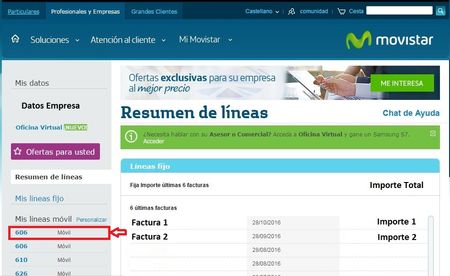
Los desvíos de llamadas en líneas móviles son muy útiles para los casos en los que no pueda atender una llamada. Con los desvíos, podrás enviar esa llamada de la que, por diversos motivos, no te puedes ocupar, a un número de teléfono diferente al tuyo. De esta manera, aunque no te puedas encargar de esa llamada, no se perderá. Para hacerte el proceso de desviar llamadas más sencillo, puedes hacerlo desde la parte privada de la web de Movistar, de una manera completamente gratuita. Ahorra tiempo, esfuerzo y, sobre todo, ten siempre atendidos a tus clientes, gracias a este servicio de la web de Movistar. Para poder utilizar el servicio de desvío de llamadas a través de la web de Movistar, tienes que estar dado de alta en la parte privada de la web. Si aún no lo estás, puedes dirigirte al siguiente enlace, donde podrás comenzar con el proceso de alta: Alta en Mi Movistar En el caso de que esté dado de alta pero no recuerdes tus contraseñas, te dejamos un enlace desde el que podrás regenerar tu contraseña: Regenera tu contraseña de Mi Movistar Y si tienes problemas para regenerarla, te dejamos unos post que te ayudarán en el proceso: Ya tengo usuario/contraseña, ¿cómo accedo a Mi Movistar? Olvídate de las contraseñas con 'Mobile Connect para Empresas' Una vez dado de alta, el primer paso es acceder a Mi Movistar. Para ello necesitarás el CIF de tu empresa y la contraseña correspondiente. Una vez dentro, la pantalla que te aparecerá será parecida a la siguiente: Una vez aquí, deberás escoger una línea del menú lateral izquierdo y pulsar sobre ella. Una vez seleccionada, te aparecerá un menú con diversas opciones para trabajar sobre la línea: Dentro de este menú de opciones, escoge “Gestión de líneas”, donde se te desplegarán todas las posibles acciones que podrás realizar sobre esa línea. En este caso debes buscar la opción “Desvío de llamadas”. Una vez en la opción de “Desvío de llamadas”, pulsa sobre “Configurar Desvío de llamadas perdidas” y se te desplegará el siguiente menú: A continuación te explicamos las diversas opciones de desvío: - Siempre: Esta opción sería para todos los casos en los que no puedas atender la llamada. En el cuadro en blanco deberás introducir la línea a la que quieres desviar las llamadas. - Al comunicar: En este caso, el desvío se haría en los casos en que tu línea esté ocupada porque estás atendiendo otra llamada. - Si no hay respuesta: Con esta opción desviarías las llamadas en los casos en que, pasado un periodo de tiempo, no has atendido la llamada. - Apagado o fuera de cobertura: Para este caso desviarías las llamadas en los casos en que tu terminal esté apagado o, tu línea, fuera de cobertura. A parte de esto, es importante que sepas que las líneas con servicio multisim u otros servicios avanzados, son incompatibles con el desvío de llamadas por la web y se deben configurar desde el propio terminal. Si te surge alguna duda, recuerda que tienes a tu disposición el chat de ayuda, donde nuestros expertos operadores resolverán todas tus consultas. Puedes acceder al chat en el siguiente enlace: Chat de Ayuda de Movistar1,5 milVistas0me gusta0Comentarios