Hola JhonatanArdila
Gracias por facilitarnos los datos solicitados. Tras las verificaciones en el sistema, hemos validado que al ser la línea registrada en el Apple Watch y no estar asociada a la línea principal, sino por separado, esta no es posible traspasarla a otro dispositivo. Desde el sistema no podemos eliminarla, solo es posible desde el dispositivo móvil desde la APP donde tienes vinculada la línea.
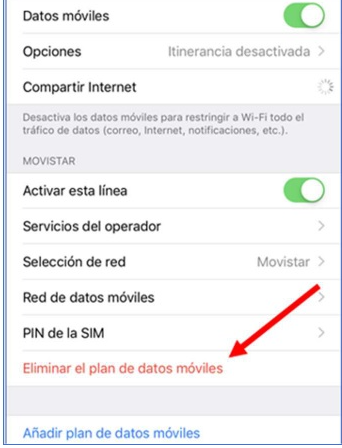
Dentro de “Ajustes” > “Datos móviles”, selecciona “Eliminar el plan de datos móviles”
En caso de funcionar debes solicitar un duplicado de la línea desde el área privada de movistar.es o desde la app Mi Movistar
Al acceder al área privada de la Web Movistar y seleccionar dentro de "Mi cuenta - Gestiones - Línea Móvil - Gestionar eSIM", visualizará esta pantalla:
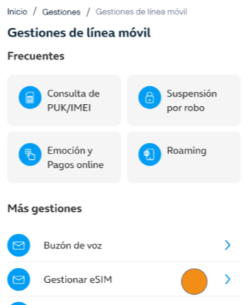
- Se solicitará que realice una Verificación Avanzada (on-boarding).
- Esta verificación consiste en realizar un selfi + foto de su documento de identidad (DNI, Pasaporte ó NIE con foto), además de confirmar sus datos de contacto.
- Nota: una vez realizada la verificación, la sesión estará activa durante 1 hora y dentro de la misma no será necesario realizar una nueva verificación (al entrar visualizará directamente su parque de líneas para poder gestionarlas).
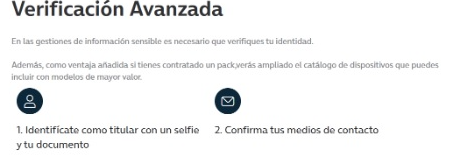
Una vez que el cliente ha leído el Aviso Informativo (que dispone de un enlace a las Condiciones del Proceso de Verificación Avanzada) y pulsa en "continuar", visualizará en pantalla un Código QR.
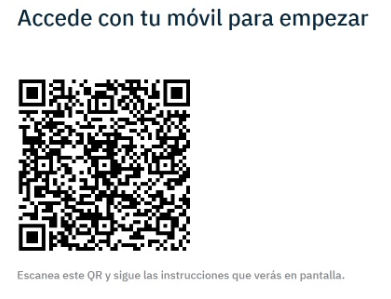
Captura con su smartphone el Código QR y sigue los pasos:
Una vez hecha la verificación se muestra un aviso informando que para poder instalar la eSIM es necesario tener conexión a internet vía wifi.
Aparecerá pantalla de confirmación. Debemos aceptar los términos.
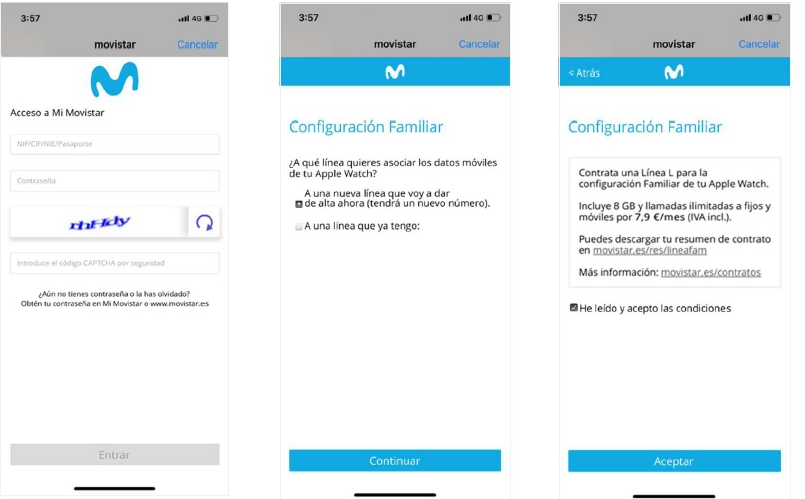
Durante la configuración inicial del Apple Watch se puede configurar los datos móviles o bien si el Apple Watch ya está configurado en modo familiar:
- En el iPhone, abre la app Watch.
- Pulsa la pestaña, Mi reloj y, a continuación, Datos móviles.
- Pulsa Configurar datos móviles. Sigue las pantallas indicadas a continuación.
Si se elige dar de alta una nueva línea o si no tiene otra disponible para usar en el Apple Watch, aceptar las condiciones de la Línea Adicional L para configurar el reloj en este modo de funcionamiento. Las altas nuevas llevan este plan por defecto, pero puedes cambiarlo posteriormente desde nuestros canales habituales de Movistar.
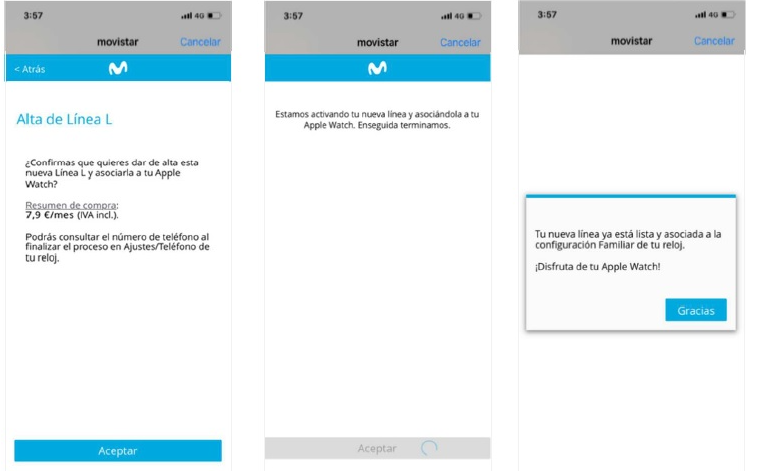
Seguidamente, confirma el alta de la nueva Línea Adicional L para el Apple Watch. Espera unos segundos a que se complete el proceso y pulsa el botón en el mensaje de confirmación.
Esperamos que esta información te sea de ayuda.
Quedamos atentos a tu respuesta.
Un Saludo, Alexander.


