
NO CONSIGO ABRIR INCIDENCIA EN PETTER
El programa reconoce la calle cuando le doy al buscador, pero cuando voy al botón de validar dirección se abre una ventana flotante de "error". Llevo desde ayer intentándolo ¿Alguna otra forma de abrir una incidencia para la retirada de cables? Gracias.
Hola VBF
Te damos la bienvenida a la Comunidad Movistar.
Entendemos la urgencia de tu solicitud y queremos ayudarte a gestionarla correctamente, sentimos los malestares ocasionados en vista del error que estás presentando para validar la dirección donde seas que se ejecuten los trabajos de Petter. Para ello, te indicamos el paso a paso para realizar la petición a través de la herramienta Petter, que es el único canal oficial para este tipo de incidencias gestionadas por los técnicos de Planta Externa:
- Ingresas a la pagina web PETTER.
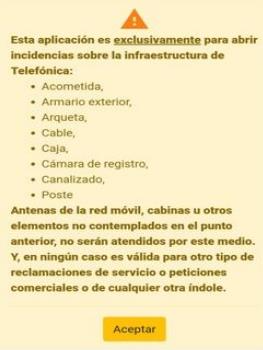
- Luego de ingresar te saldrá la siguiente información, el cual le debes dar en "Aceptar" para continuar.

La primera vez que se acceda a la URL es necesario registrarse, para ello se han de seguir los siguientes pasos:
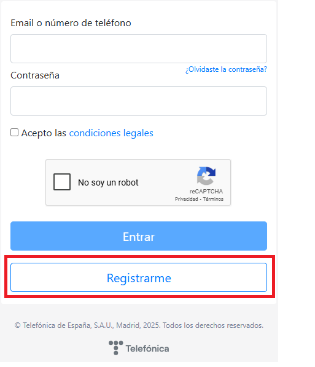
- Pulsar en Registrarme.
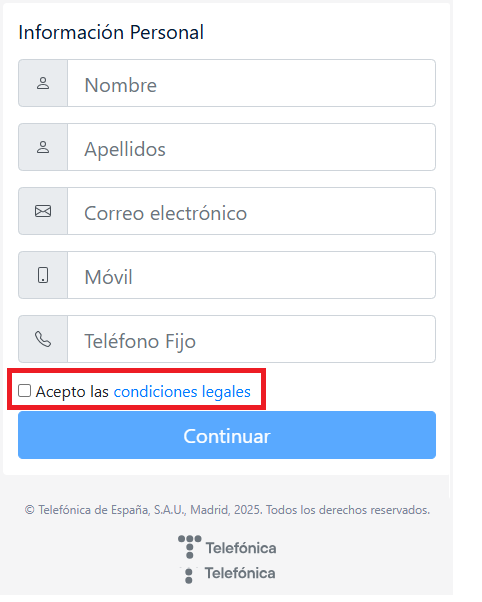
- Completar datos personales y de contacto, luego es necesario marcar la casilla “Acepto las condiciones legales”.
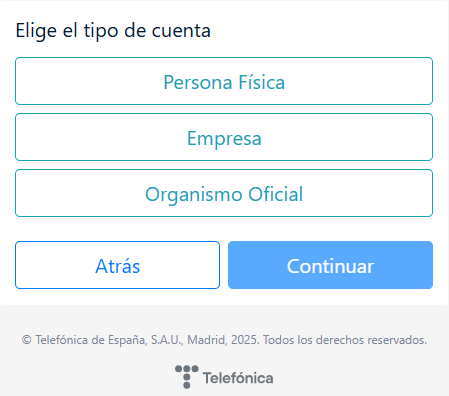
- Elección tipo de usuario.
En caso de que se trate de una cuenta de Organismo Oficial o Empresa se deberán además proporcionar los siguientes datos:
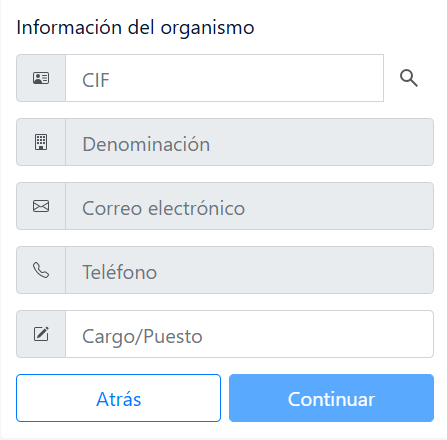
- Luego te aparecerán los datos registrados, tienes que marcar a la casilla “No soy un robot y seguido a esto tendrás que confirmar dichos datos.
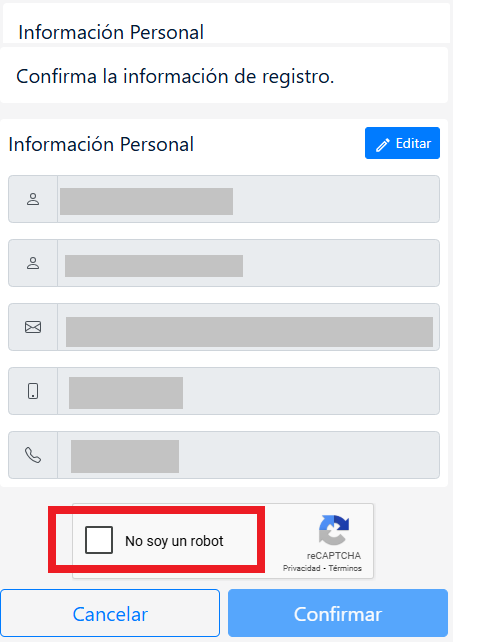
Una vez cumplimentados los pasos previos se recibirá un correo electrónico para introducir la contraseña de acceso a la aplicación.
- Tras iniciar sesión, localiza en la interfaz la opción “Nueva incidencia” ubicada en la parte superior izquierda. Al hacer clic, se habilitará el formulario para registrar tu solicitud.

- En función del tipo de incidencia se seleccionará un tipo u otro. Cada tipo tiene disponible un icono de ayuda para guiar al usuario en la elección.

- Se elige Mantenimiento o Variación, además se tendrá que seleccionar el tipo de elemento afectado:
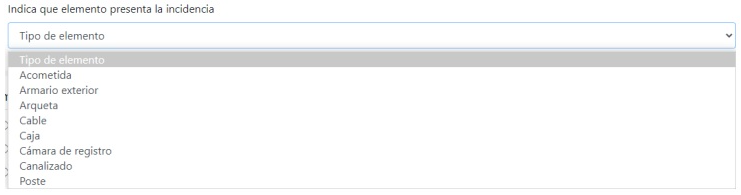
- Se deberá elegir el tipo de impacto de la incidencia, nuevamente se cuenta con un icono de ayuda para guiar al usuario:

Una vez elegido el Tipo e Impacto de la incidencia se deberá seleccionar la dirección, para ello seguiremos los siguientes pasos:
- Opción Manual: Se deberán rellenar los siguientes campos y pulsar el botón seleccionado para buscar la calle:
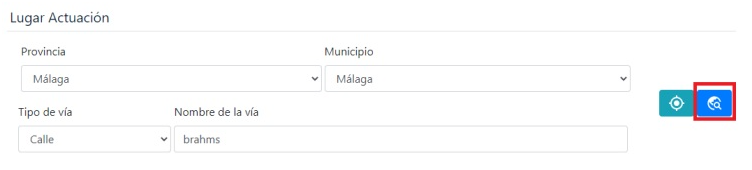
- Opción geolocalización: Pulsando el botón se rellenará automáticamente estos datos, a continuación, hay que pulsar el segundo botón para buscar la calle:
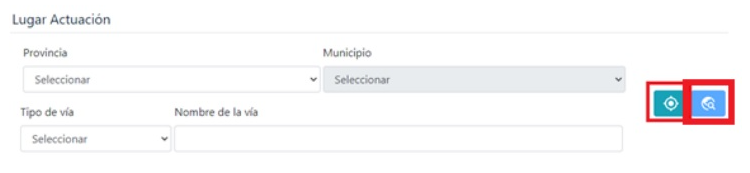
- Se elegirá la calle correcta del desplegable y a continuación se pulsará el botón seleccionado para verificar la dirección:

- En el botón indicaciones se pueden dejar las indicaciones que se consideren para una mejor localización de la incidencia:

- Luego aparecerá un asistente guiado donde tendrás que describir el problema que presentas.
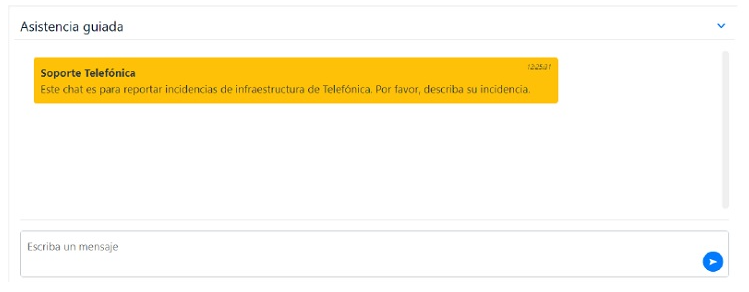
Algunos ejemplos habituales de petición podrían ser:
- “Arqueta de Telefónica rota. Se solicita su reparación”
- “Solicitud de movimiento de poste en la vía pública”
- “Solicitud de asesoramiento para construcción de canalización de telecomunicaciones”
En función de las respuestas proporcionadas el asistente planteará nuevas preguntas hasta obtener la información necesaria y poder crear el ticket. Estas preguntas deberán ser trasladadas al cliente y trasladar al chat la respuesta. Una vez terminado el proceso nos aparecerá en pantalla la incidencia creada en estado Pendiente y con su código asociado
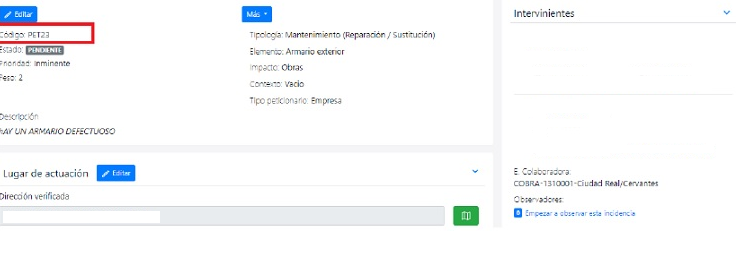
Esperamos que con esta información logres registrar tu solicitud de Petter satisfactoriamente.
Quedamos atentos a tus comentarios.
Un saludo, Emanuel.


