Foro


Santi Mirapeix
23-04-2025Más integrado que la RDSI
Hola, muchas gracias por la ayuda. Aqui te paso toda la información que me has pedido:
- Fabricante: Mitrastar
- Modelo: Router Smart WiFi (HGU) GPT-2541 GNAC
Solo he cambiado esto de la configuración del router:
Ya he he puesto la IP fija en el servidor y aun en https://canyouseeme.org/ me sale que esta cerrado y no me funciona

Theliel
24-04-2025Yo probé el VDSL
Buenas Santi Mirapeix
Conozco muy bien el GPT-2541, lo he tenido y tengo acceso a un par de ellos de familiares, te aseguro que la redirección de puertos funciona bien. Vamos a ver si podemos ver que pasa
1º. Recomendación, usa siempre la interfaz avanzada del Router, no la básica, y los abres desde ahí. Los eliminas de esa parte, y los abres en la avanzada. Eso evita siempre problemas potenciales.
2º. Si realmente nos pudiésemos creer lo que dice el escaner de puertos, y realmente dijese que está cerrado y fuera un dato real, entonces directamente el problema sería el equipo y no el Router. Por qué? Un Porque un puerto no está simplemente en abierto/cerrado. Cuando el Router deniega la conexión a un puerto de un equipo de tu red, mostraría siempre "Filtered" (Filtrado), y no cerrado. En cambio, si la conexión la rechaza el sistema operativo (por el motivo que sea), Windows en este caso, el estado del puerto sería cerrado. Así que aquí tenemos dos opciones, o el escaner de puertos no es muy fiable e interpreta los puertos filtrados como cerrados (que dejaría mucho que desear de la web), o el puerto realmente está abierto y es tu equipo quien lo está cortando.
Te recomiendo revisar bien la configuración de Windows, así como que estés usando un servicio DDNS dado que la IP pública del Router irá cambiando. En lo que respecta a Windows o el sistema operativo que sea, para que el puerto esté "abierto" debe de tener el servicio levantado y sin Firewall que esté cortando el acceso.Esto puede también comprobarse con "netstat -na"
teclea eso en al linea de comandos, y mira a ver si el puerto sale ahí y que pone, (copia y pega aquí la línea en caso de aparecer)
En cuanto a lo segundo, deberías de poder configurar un servicio DDNS en el propio Router.
Saludos.
- Santi Mirapeix24-04-2025Más integrado que la RDSI
Buenas, no se donde abrir el puerto en las opciones avanzadas del router.
El sistema operativo donde quiero abrir los puertos es Truenas-scale y que yo sepa no tiene firewall.
Y por último, no se que es un servicio DDNS ni como configurarlo.
- Técnico-Movistar29-04-2025Responsable Técnico
Hola Santi Mirapeix
Como no hemos recibido más comunicaciones por tu parte, creemos que ya no necesitas más ayuda desde el foro. Si más adelante tienes alguna otra consulta nos lo comunicas y estaremos encantados de ayudarte en la Comunidad.
Un saludo, Jesús.
- Técnico-Movistar27-04-2025Responsable Técnico
Hola Santi Mirapeix
No hemos recibido más comunicaciones por tu parte, te informamos que si consideras haber recibido la solución a tu consulta, para dar por finalizado el hilo, te agradeceríamos si pulsas "aceptar solución" en el post del hilo en el que se ha asesorado o en este mismo.
Un saludo.
Camilo Cárdenas.
- Técnico-Movistar25-04-2025Responsable Técnico
Hola Santi Mirapeix
Agradecemos a Theliel por su aporte en esta consulta.
Gracias por enviarnos los datos. No podemos realizar este tipo de configuraciones por remoto, debes realizarlo por medio de la puerta de enlace y recuerda que debes estar conectado a la red del Router.
Para realizar la configuración de los puertos:
Accedemos al router mediante la dirección IP http://192.168.1.1
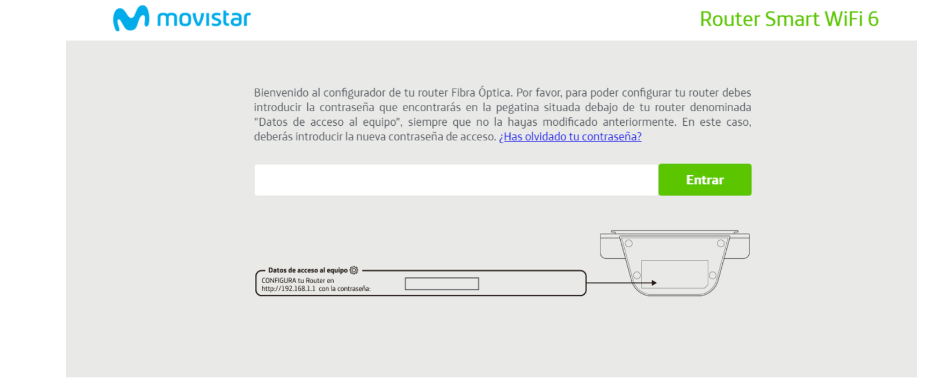
La contraseña de acceso se encuentra en la parte inferior del Router, encima del código de barras:

Una vez dentro de la configuración, pulsamos en el menú y elegimos Configuración avanzada.
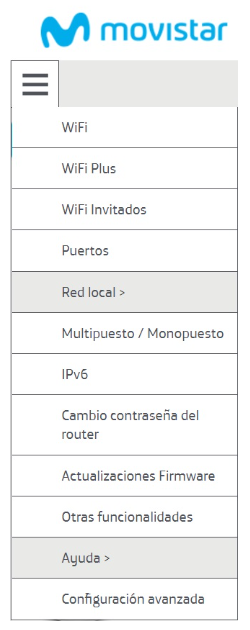
Nos aparecerá un mensaje avisando que estamos accediendo a la configuración avanzada. Pulsamos en Aceptar.
En configuración avanzada, selecciona Network Setting y allí elige NAT. Del menú que habilita, en la parte superior entra en DMZ. Escribes la IP en la casilla Default Server Address y pulsas el botón Apply.Quedamos al pendiente, en este hilo puedes guiarte.
Si tienes alguna duda o consulta con la información que te hemos enviado.
Un Saludo, Alexander.


