Hola LUYCK
Agradecemos a Theliel por su aporte a la consulta.
Otra opción que puedes realizar es activar una red adicional denominada ‘Red IoT’, la cual permite conectar dispositivos que requieren una red de 2.4 GHz.
Esta red se puede activar de dos maneras:
- La primera consiste en mantener presionado durante 15 segundos el botón ‘WiFi/WPS’, ubicado en uno de los laterales del router. Este método habilita la red IoT por un periodo de 10 minutos.
- Si deseas que la red IoT permanezca activa de forma continua, será necesario realizar la activación directamente desde la puerta de enlace del router (interfaz de configuración).
A continuación, te indicaré el paso a paso para que puedas activarla desde la configuración del equipo.
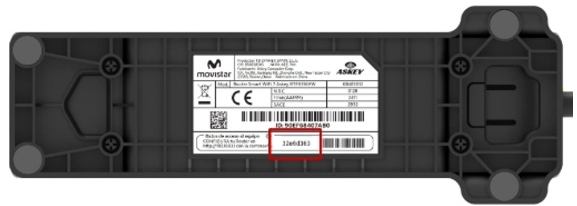
1) Accedemos a http://192.168.1.1 y accedemos con la contraseña que encontramos en la parte inferior del router.
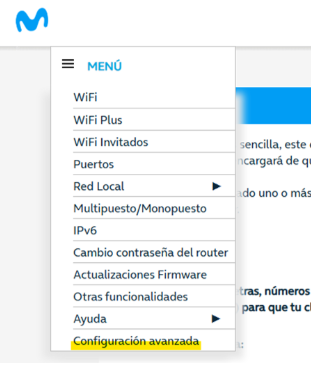
2) Una vez dentro del router, pulsamos en Menú - Configuración Avanzada y aceptamos el mensaje de advertencia.
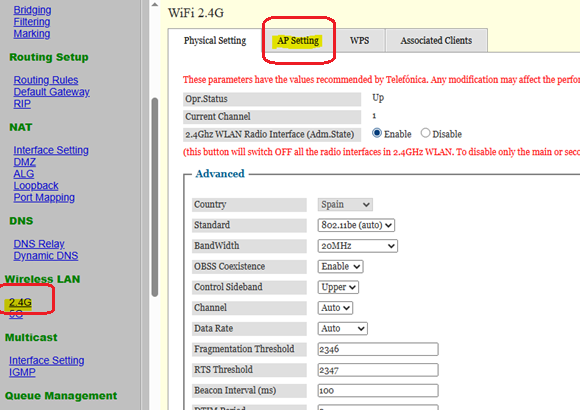
3) En el menú de la parte izquierda, pulsamos en 2.4G. A continuación, de las pestañas de la parte superior, pulsamos AP Setting
4) Pulsamos en el número 4, que será la red de IOT.
Podemos cambiar los siguientes parámetros:
* Importante: Sólo vamos a modificar el Adm.State, SSID o Passphrase.
- Adm.State:
- Enable - Red de IOT activada.
- Disable - Red de IOT apagada.
- SSID - Nombre de la red de IOT.
- Hide SSID: Si lo marcamos, la red estará oculta. Al estar pensada para conectar dispositivos de domótica, NO marcaremos nunca ésta opción.
- Type of Security: Por defecto WPA2-PSK AES. Importante no cambiarlo, ya que dejaría de funcionar la red.
- Passphrase: Clave WiFi.
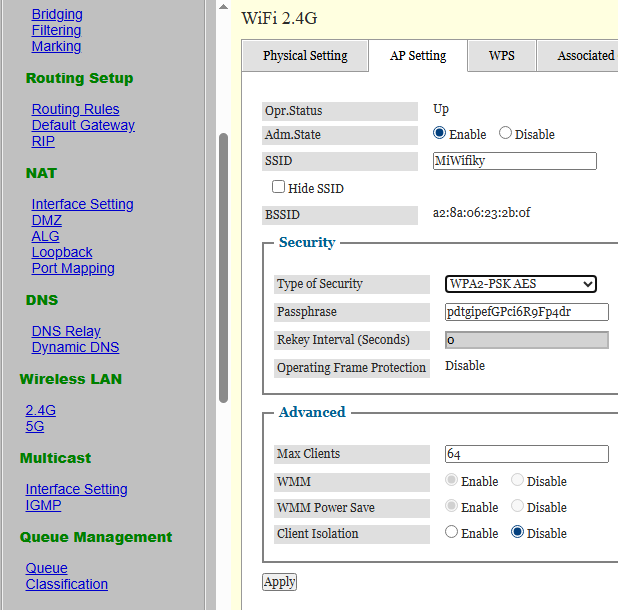
Una vez realizados estos pasos, la red “IoT” quedará habilitada correctamente.
Quedamos atentos a cualquier duda o inquietud adicional que desees realizar.
Un saludo.
Oscar.


