Foro

Avatar de Santiml1
Santiml1
Más integrado que la RDSI
07-05-2026
Resuelto

SMART WIFFI

Hola, he entrado a la app smart wiffi y me salen muchos dispositivos, la mayoría desconectados, como se hace para ver realmente los mios y poder poner nombres y así poder hacer  bloqueos temporales, a los dispositivos gracias

  • Hola Santiml1 


    Te damos la bienvenida a la Comunidad Movistar.


    La aplicación Smart WiFi es una herramienta que te permite gestionar de forma directa los dispositivos conectados a tu red. Al ingresar, verás un listado de equipos que se han conectado alguna vez, incluso si ahora están desconectados. Para identificar los tuyos con precisión:


    • En la parte inferior de la pantalla encontrarás el apartado Dispositivos.
    • Allí podrás ver los equipos conectados y organizarlos por categorías como: Todos, móviles, ordenadores, tablets, TVs, consolas, otros y bloqueados.


    En la aplicación Smart WiFi tienes la posibilidad de gestionar los equipos conectados a tu red de manera sencilla. Además de verlos en la lista de dispositivos, puedes aplicar dos tipos de control:


    • Pausar dispositivo: El equipo deja de navegar por internet mientras esté pausado, pero sigue apareciendo como conectado y puede usar recursos internos de tu red, como impresoras o servidores de archivos.
    • Bloquear dispositivo: El equipo no podrá conectarse a tu router, ni por WiFi ni por cable. Aparecerá en la lista de bloqueados y, si lo deseas, podrás quitarle el bloqueo más adelante.


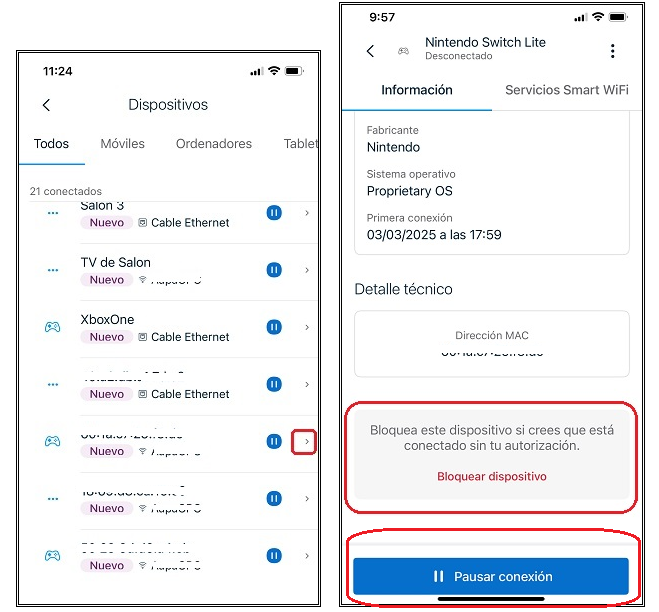
    Para realizar cualquiera de estas gestiones, solo debes seleccionar el dispositivo en la lista, abrir su pantalla de información y desplazarte hacia abajo hasta encontrar las opciones de pausar o bloquear, como se muestra en la siguiente imagen.


    Un saludo, Daniela.

7 Respuestas

  • Avatar de Técnico-Movistar
    Técnico-Movistar
    Responsable Técnico
    16-05-2026

    Hola Santiml1 


    No hemos recibido respuesta sobre tu consulta, si tienes alguna duda adicional no dudes en contactarnos.


    Un saludo, Sebastián.

  • Avatar de Técnico-Movistar
    Técnico-Movistar
    Responsable Técnico
    14-05-2026

    Hola Santiml1 


    Como no hemos recibido más comunicaciones por tu parte, creemos que ya no necesitas más ayuda desde el foro. en caso de no ser así, responde a este mismo hilo y retomaremos tu caso.


    Un saludo, Sebastián.

  • Avatar de Técnico-Movistar
    Técnico-Movistar
    Responsable Técnico
    12-05-2026

    Hola Santiml1 


    No hemos recibido más noticias de tu parte, esperamos que la información facilitada haya resuelto tu consulta. Te agradeceríamos si pulsas "marcar como solución" en el post del hilo en el que se ha asesorado. Es útil y sirve de ayuda para otros usuarios del foro.


    Un saludo, Sebastián.

  • Avatar de Técnico-Movistar
    Técnico-Movistar
    Responsable Técnico
    10-05-2026

    Hola Santiml1 


    Puedes verlo y controlarlo fácilmente desde tu router o la app:


    Para saber qué dispositivos son tuyos, entra a la app Smart WiFi de Movistar o al router (192.168.1.1) y busca el apartado “Dispositivos conectados” o “Clientes”. Ahí verás la lista completa con nombres, IP y a veces el tipo de equipo.


    Si te aparecen muchos o repetidos, es normal. Suele pasar porque:


    • El mismo dispositivo se conecta a la red de 2,4 GHz y 5 GHz y aparece duplicado.
    • Algunos móviles usan “MAC aleatoria”, y el router los detecta como si fueran nuevos cada vez.

    Para que siempre te salgan los mismos y poder controlarlos mejor:


    • Cambia el nombre de cada dispositivo desde el router o la app para identificarlo fácilmente.
    • Si puedes, desactiva la opción de “MAC aleatoria” en tus móviles cuando estés en tu WiFi de casa.
    • Mantén siempre el mismo WiFi (no ir cambiando entre redes) para evitar duplicados.

    Con eso verás menos dispositivos repetidos y podrás reconocer claramente cuáles son los tuyos.


    Si tienes más dudas, puedes consultar el siguiente hilo de FAQ's en la misma Comunidad Movistar o ver el vídeo oficial actualizado (De hacer 6 meses) que hemos montado en nuestra plataforma oficial de Movistar España sobre la APP Smart Wifi. 


    Un saludo, Sebastián.

  • Avatar de Santiml1
    Santiml1
    Más integrado que la RDSI
    09-05-2026

    Eso ya lo se, mi duda es como saber que dispositivo son los mios, he leido que cada vez que se conecta un dispositivo sale como nueva conexion y por eso me salen tanto dispositivos , como se hace para que siempre salgan los mismos y poder llevar el control

  • Avatar de Técnico-Movistar
    Técnico-Movistar
    Responsable Técnico
    09-05-2026

    Hola Santiml1 


    No hemos recibido respuesta de tu parte y, para nosotros, es muy importante confirmar si la información indicada te ha resultado útil. En caso de que así sea, te agradeceríamos que selecciones la opción “Marcar como solución” dentro del hilo en el que se te brindó asesoramiento. Esta acción es de gran valor, ya que permite a otros usuarios del foro identificar rápidamente las respuestas más relevantes.


    Un saludo, Daniela.

  • Avatar de Técnico-Movistar
    Técnico-Movistar
    Responsable Técnico
    07-05-2026

    Hola Santiml1 


    Te damos la bienvenida a la Comunidad Movistar.


    La aplicación Smart WiFi es una herramienta que te permite gestionar de forma directa los dispositivos conectados a tu red. Al ingresar, verás un listado de equipos que se han conectado alguna vez, incluso si ahora están desconectados. Para identificar los tuyos con precisión:


    • En la parte inferior de la pantalla encontrarás el apartado Dispositivos.
    • Allí podrás ver los equipos conectados y organizarlos por categorías como: Todos, móviles, ordenadores, tablets, TVs, consolas, otros y bloqueados.


    En la aplicación Smart WiFi tienes la posibilidad de gestionar los equipos conectados a tu red de manera sencilla. Además de verlos en la lista de dispositivos, puedes aplicar dos tipos de control:


    • Pausar dispositivo: El equipo deja de navegar por internet mientras esté pausado, pero sigue apareciendo como conectado y puede usar recursos internos de tu red, como impresoras o servidores de archivos.
    • Bloquear dispositivo: El equipo no podrá conectarse a tu router, ni por WiFi ni por cable. Aparecerá en la lista de bloqueados y, si lo deseas, podrás quitarle el bloqueo más adelante.


    Para realizar cualquiera de estas gestiones, solo debes seleccionar el dispositivo en la lista, abrir su pantalla de información y desplazarte hacia abajo hasta encontrar las opciones de pausar o bloquear, como se muestra en la siguiente imagen.


    Un saludo, Daniela.