Foro


Técnico-Movistar
11-03-2026Responsable Técnico
Hola joselh71
Entendemos perfectamente tu malestar y lamentamos sinceramente que la información proporcionada no cumpla con tus expectativas. Sabemos que esta situación puede resultar frustrante y sentimos las molestias que te esté ocasionando.
En este momento, esta es toda la información oficial y disponible que podemos ofrecerte. Nos gustaría poder darte una alternativa distinta o una solución inmediata, pero actualmente no existe ninguna medida adicional que podamos aplicar desde nuestro lado. La incidencia y las limitaciones que te hemos indicado dependen de los responsables del contenido, y estamos sujetos a sus condiciones.
Aun así, queremos asegurarte que seguimos pendientes de cualquier novedad que pueda surgir y, en cuanto exista alguna actualización o cambio, te lo comunicaremos de forma inmediata.
Agradecemos mucho tu comprensión y tu paciencia. Si te surge alguna otra duda o necesitas revisar cualquier otro servicio, estaremos aquí para ayudarte en lo que sí esté en nuestras manos.
Un saludo cordial,
John

Richmaster
06-04-2026Mi vida cambió con el ADSL
Yo estoy en las mismas. La conexión de dispositivos IoT se puede realizar en el período que te da tras tener pulsado el botón durante más de 15 segundos. El problema viene después, cuando el router se pone a gestionar la conexión de los dispositivos y hay algunos que se desconectan. Da muchos problemas con cámaras IP y alguna otra cosa. Es necesario poder separar las bandas permanentemente.
- Técnico-Movistar13-04-2026Responsable Técnico
Hola Richmaster
No hemos vuelto a tener más noticias tuyas, entendemos que no necesitas más ayuda. En caso de no ser así, responde a este mismo hilo y retomaremos tu caso.
¡Gracias por confiar en nosotros y participar en la Comunidad Movistar!
Un saludo.
Dayana.
- Técnico-Movistar11-04-2026Responsable Técnico
Hola Richmaster
Continuamos a la espera que nos puedas confirmar si has podido realizar la configuración con la información que te hemos indicado anteriormente. De ser así indícanos, ¿te podemos ayudar en algo más? Por otro lado si no tienes ninguna consulta adicional, te agradeceríamos que puedas dar por finalizado este hilo, para cerrarlo, pincha en el botón “Marcar como solución” del post en el que te hemos asesorado.
Quedamos atentos a cualquier novedad.
Un saludo.
Dayana.
- Técnico-Movistar09-04-2026Responsable Técnico
Hola Richmaster
No hemos vuelto a recibir mas respuesta por tu parte, ¿Nos puedes confirmar si la información facilitada te ha sido de ayuda? Si ha sido así, ¿Te podemos ayudar en algo mas?
Quedamos atentos a cualquier duda o inquietud adicional que desees realizar.
Un saludo.
Oscar.
- Técnico-Movistar07-04-2026Responsable Técnico
Hola Richmaster
Teniendo en cuenta que el inconveniente para conectar tus dispositivos a la red “IoT” persiste, es importante indicarte que la activación mediante el botón WPS solo habilita esta red por un período aproximado de 10 minutos. Una vez transcurrido este tiempo, la red se desactiva automáticamente.
Si deseas que la red IoT permanezca activa de forma constante, será necesario realizar la activación directamente desde la puerta de enlace del router. A continuación, te indicaré el paso a paso para que puedas hacerlo desde la configuración del equipo.
1) Accedemos a http://192.168.1.1 y accedemos con la contraseña que encontramos en la parte inferior del router.

2) Una vez dentro del router, pulsamos en Menú - Configuración Avanzada y aceptamos el mensaje de advertencia.

3) En el menú de la parte izquierda, pulsamos en 2.4G. A continuación, de las pestañas de la parte superior, pulsamos AP Setting
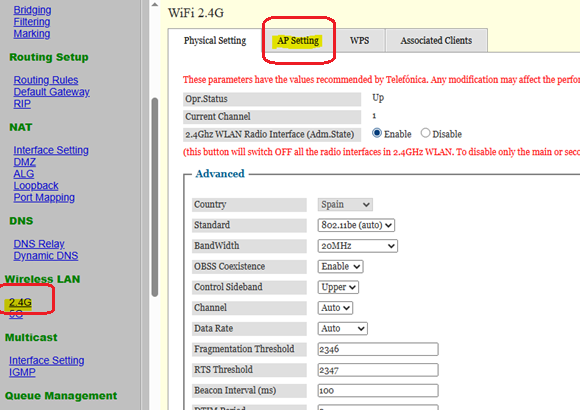
4) Pulsamos en el número 4, que será la red de IOT.Podemos cambiar los siguientes parámetros:
* Importante: Sólo vamos a modificar el Adm.State, SSID o Passphrase.- Adm.State:
- Enable - Red de IOT activada
- Disable - Red de IOT apagada
- SSID - Nombre de la red de IOT
- Hide SSID: Si lo marcamos, la red estará oculta. Al estar pensada para conectar dispositivos de domótica, NO marcaremos nunca ésta opción.
- Type of Security: Por defecto WPA2-PSK AES. Importante no cambiarlo, ya que dejaría de funcionar la red
- Passphrase: Clave WiFi
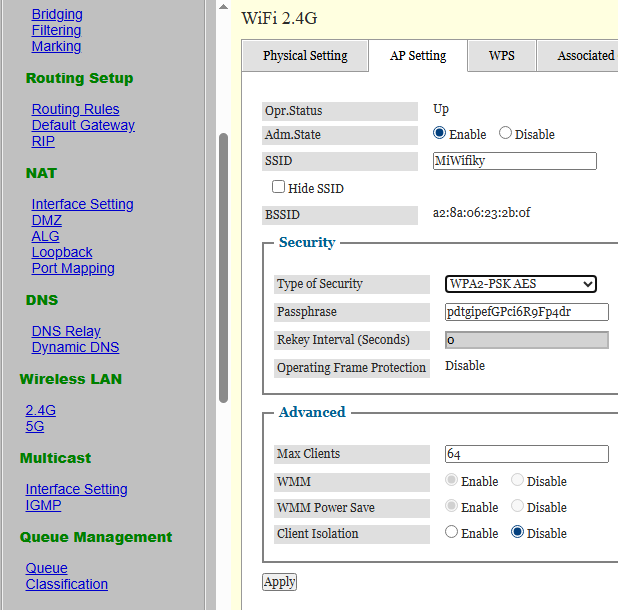
Una vez realizados estos pasos, la red “IoT” quedará habilitada correctamente.
Quedamos atentos a que nos confirmes si, después de activar esta red, tus equipos pueden conectarse de manera satisfactoria.
Un saludo.
Oscar. - Adm.State:


