Aplicateca
Estoy bastante mosqueada porque a mi madre, que es una persona mayor, le están cobrando por el servicio Aplicateca, y ella niega haberlo contratado. La verdad es que la atención a sus clientes mayores deja mucho que desear y es incluso abusiva, porque no es la primera vez que intentan colarle cosas. Quiero una solución para darlo de baja con urgencia. Gracias.395Vistas0me gusta2Comentarios
Por qué gestionar la facturación de tu empresa con Sage One
Sage One es un software de última generación con el que es posible llevar la facturación y la contabilidad empresarial desde cualquier lugar y dispositivo; sólo es necesario disponer de conexión a Internet. Permite crear presupuestos online que, una vez aceptados por los clientes, se convierten en facturas; y gestionar los impuestos (IVA trimestral, IRPF) en unos minutos de forma automática. Con esta herramienta también podremos conocer el estado de las ventas, gastos, beneficios y presupuestos, así como las cuentas bancarias y facturas pendientes de cobro, todo en tiempo real y con el máximo nivel de seguridad. Si deseas más información, entra en la tienda online de aplicaciones de Telefónica Empresas.1,3 milVistas0me gusta0Comentarios
Cómo obtener el mayor partido del servicio TU WEB. Conoce todas sus funcionalidades
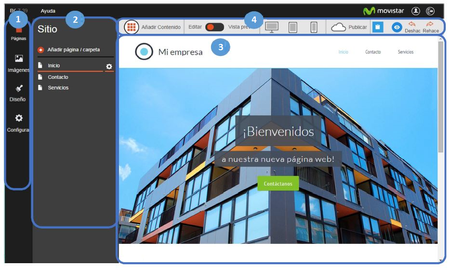
Tu Web es un servicio mediante el cual podrás crear una página web personalizada para tu empresa, saltándote la parte técnica del proceso. No necesitas tener conocimientos ni de programación ni de diseño, simplemente escogiendo distintos elementos ya diseñados y plantillas ya creadas, obtendrás el resultado profesional y eficiente que necesitas para tu empresa. Si ya estás dado de alta en el servicio, pero no has accedido nunca, te recomendamos que visites nuestro post: ¿Te acabas de dar de alta en TU WEB? Aquí te explicamos cómo dar los primeros pasos en el servicio Una vez accedas, el aspecto que mostrará la aplicación será el siguiente: - 1. Áreas principales: Principales opciones para modificar tu web: Páginas, Imágenes, Diseño y Configurar. - 2. Menú contextual: Esta área muestra la información sobre el contenido que hayas seleccionado. - 3. Zona central: Muestra el contenido de la web. También puede mostrar los diseños disponibles y otras configuraciones. - 4. Barra superior: Desde esta barra podrás añadir contenidos, ver el aspecto de tu web en distintos dispositivos, publicar la web,… De entre todos estos menús, las 5 opciones más importantes para modificar tu web son: Páginas, Imágenes, Diseño, Configurar y Añadir contenidos que, a continuación, pasamos a explicarte detalladamente: - 1. Páginas: Desde esta opción del menú 1 podrás añadir y editar el contenido de tu web. Cuando pulsas en Páginas, en menú contextual aparecen las páginas o secciones creadas en la web (por ejemplo: Inicio, Quiénes somos, Cómo encontrarnos,…). Estas páginas pueden agruparse en carpetas, que se muestran como pestañas desplegables en el menú de navegación de la web. - 2. Imágenes: Esta opción también pertenece al menú 1 y sirve para cargar y añadir imágenes a las páginas de tu web. Además, también te ofrecerá la opción de editar las imágenes que subas, siempre manteniendo la forma de la original. - 3. Diseño: Otra opción importante dentro del menú 1, es la de Diseño, donde podrás cambiar los diseños de página, los colores, el fondo y los tipos de letra de la web. Desde esta opción podrás previsualizar el contenido de la web con una plantilla determinada, simplemente pulsando sobre ella. Además, podrás seleccionar el dispositivo en el que quieres ver tu web: ordenador, smartphone o tablet. - 4. Configurar: Esta es la última opción dentro del menú 1. En ella podrás configurar la información de tu página web. Puedes gestionar la visibilidad de tu web, de forma que esté o no visible en Internet mientras lo desees. También podrás gestionar el perfil de tu empresa incluyendo la información que estimes oportuna. - 5. Añadir contenido: Esta opción, a diferencia del resto de opciones importantes, aparece en la barra superior. Es una opción muy polivalente donde podrás generar huecos para incluir imágenes y texto; insertar mapas, formularios, botones de llámame,… Así mismo, también encontrarás diversas opciones para relacionar tu web con distintas redes sociales. Si quieres conocer, con más detalle, las distintas funcionalidades que ofrece Tu Web, puedes dirigirte al siguiente enlace: Tu Web: Todas las funcionalidades paso a paso Y si aún no estás dado de alta en este servicio, te explicamos en detalle en que consiste y como darte de alta, en el siguiente post: ¿Conoces el servicio TU WEB? Nunca crear una web para tu empresa fue tan fácil1,4 milVistas0me gusta0Comentarios¿Quieres gestionar la baja en el servicio TU WEB?
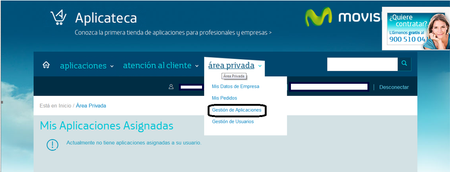
Para gestionar la baja en el servicio Tu Web, es importante que sepas que es una baja total en los servicios asociados a la aplicación. Esto implica que se te denegará el acceso al servicio, por lo que no te será posible recuperar la información que tengas almacenada en la aplicación. Con todo esto, lo que queremos es que tengas consciencia de que, con la baja, se perderá la información almacenada en la aplicación y que, antes de que la baja se concrete, deberías poner a salvo tus datos e imágenes. Si antes de darte de baja en Tu Web quieres recordar brevemente en que consiste el servicio, concretamente, puedes ver nuestros posts: ¿Conoces el servicio TU WEB? Nunca crear una web para tu empresa fue tan fácil ¿Te acabas de dar de alta en TU WEB? Aquí te explicamos cómo dar los primeros pasos en el servicio Cómo obtener el mayor partido del servicio TU WEB. Conoce todas sus funcionalidades Para comenzar con el proceso de baja debes acceder a Aplicateca con un usuario con perfil de Administrador. Una vez dentro, escoge las opciones “Área Privada” y después, “Gestión de Aplicaciones”: Una vez dentro de “Gestión de Aplicaciones” te aparecerá una pantalla parecida a esta: Si pulsas sobre el lápiz de la derecha, llegarás al panel de administración de Tu Web, desde el cual podrás dar de baja el servicio: Una vez en este panel deberás pulsar en el botón “Dar de Baja” para acceder al área de Cancelación de Contratos: Si seleccionas el servicio Tu Web y haces clic en el botón “Cancelar contratos seleccionados” se procederá a la solicitud de baja del servicio. Para evitar la tramitación de bajas erróneamente, te aparecerá un aviso informativo solicitando la confirmación de la baja en Tu Web en la que será necesario especificar la causa de esta. Finalmente, una vez terminado el proceso, Tu Web dejará de aparecer en “Gestión de Aplicaciones” y se dejará de facturar automáticamente.1,3 milVistas0me gusta0Comentarios¿Te acabas de dar de alta en TU WEB? Aquí te explicamos cómo dar los primeros pasos en el servicio
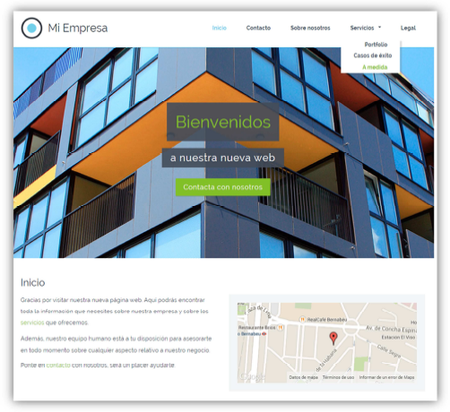
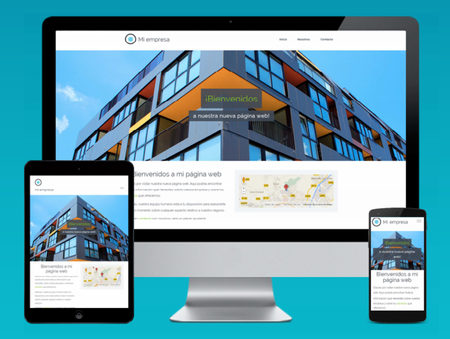
Si te acabas de dar de alta en el servicio Tu Web, sabrás que, con este servicio podrás editar y crear páginas web para tu empresa de forma sencilla mediante una aplicación online. La aplicación es intuitiva y fácil de usar, no necesitas tener conocimientos de programación, ni nociones de diseño. Tan sólo tienes que escoger un diseño de página para que lo rellenes con los contenidos que estimes oportunos sobre tu empresa y, cuando muestre el aspecto que deseas, publicarla. Además, las páginas creadas con Tu Web se adaptan a ordenadores, tablets y smartphones, sin necesidad de ningún paso extra. Para acceder a Tu Web tendrás que estar dado de alta en el servicio. Si no sabes cómo hacerlo, te lo explicamos en el post: ¿Conoces el servicio TU WEB? Nunca crear una web para tu empresa fue tan fácil Una vez dado de alta, debes acceder a tu panel de cliente de Movistar en el siguiente link: Panel de cliente de Movistar Para poder acceder deberás usar el usuario y contraseña que se te ha facilitado en el correo de bienvenida a Tu Web. Una vez dentro pulsa en la opción: Gestiona tu Web. Es importante que sepas que, cuando accedas por primera vez al servicio, verás una web preliminar con los datos de tu empresa. Este diseño inicial lo podrás modificar gracias a los más de 60 diseños que Tu Web ofrece para que puedas escoger el que más se ajusta a las necesidades de tu empresa. También podrás hacer cambios modificando la paleta de colores, el fondo o el tipo de letra. Una vez dentro de Tu Web, el panel de trabajo que te aparecerá constará de cuatro áreas: - 1. Áreas principales: Este menú da acceso a las principales áreas para modificar tu web: Páginas. Imágenes, Diseño y Configurar. - 2. Menú contextual: Esta área muestra la información sobre el contenido que hayas seleccionado. - 3. Zona central: Muestra el contenido de la web. También puede mostrar los diseños disponibles y otras configuraciones. - 4. Barra superior: Desde esta barra podrás añadir contenidos, ver el aspecto de tu web en distintos dispositivos, publicar la web,… Si después de esto quieres profundizar más en las funcionalidades que ofrece Tu Web, puedes hacerlo en nuestro post: Cómo obtener el mayor partido del servicio TU WEB. Conoce todas sus funcionalidades Y si quieres obtener más información sobre el servicio Tu Web, puedes dirigirte al siguiente link: Tu Web: Información detallada1,1 milVistas0me gusta0Comentarios
Ya dispones de una única clave para acceder a Movistar.es y Aplicateca
Con el fin de que puedas ahorrar tiempo en tus gestiones, Movistar ha unificado las claves de acceso a Mi Movistar y Aplicateca, creando una clave de acceso única. A partir de ahora podrás acceder a nuestra tienda de Aplicaciones, Aplicateca, utilizando el mismo usuario y contraseña con el que ya accedes a movistar.es. Dentro de Aplicateca, podrás gestionar y consultar las aplicaciones que tengas contratadas. Si ya tienes acceso a la web de Movistar y quieres acceder a Aplicateca, solo tienes que seguir estos sencillos pasos: - Si deseas acceder desde Movistar Empresas: - Si deseas acceder desde Aplicateca: ¡Te ayudamos a reducir los tiempos en tus gestiones con Movistar!2,2 milVistas1me gusta0Comentarios¿Conoces el servicio TU WEB? Nunca crear una web para tu empresa fue tan fácil
El servicio Tu Web es una herramienta online que te permitirá crear, editar y mantener una página web sin necesidad de que tengas conocimientos de programación. Nunca crear una web para tu empresa fue tan fácil. Para que la gestión sea muy sencilla, Tu Web incluye el dominio de Internet, la herramienta de creación web, el alojamiento de la página creada y cinco cuentas de correo, para que no te tengas que preocupar de las gestiones técnicas y te puedas centrar en lo verdaderamente importante: mostrar tu empresa en la red. A continuación te vamos a detallar que funcionalidades tendrás a tu disposición si te das de alta en Tu Web: - Dominio web propio (.es, .com, .net, .org) - Podrás crear una web con tantas páginas como necesites - Tendrás más de 80 plantillas a tu disposición para generar tu web, a las que podrás añadir contenidos atractivos tales como: posicionar su empresa en un mapa, añadir formularios, relación con distintas redes sociales,… - Tu web estará adaptada para ordenadores, tablets y móviles - La web podrá sostener un tráfico ilimitado - Tendrás a tu disposición 5 cuentas de correo asociadas a tu web Todo esto por 6,05€/mes (IVA incluido), pero no sólo eso, Movistar entendiendo que sus clientes siempre necesitan ahorrar tiempo en sus gestiones, pone a tu disposición una opción mediante la cual nuestros propios equipos se encargarán de gestionar su web gracias al servicio paralelo: Hacemos Tu Web Con este servicio, nuestro equipo recabará información de tu negocio y diseñará una web que no se publicará hasta que haya quedado completamente a tu gusto. Si a la larga quieres hacer cambios sobre esta web, este mismo equipo se encargará de gestionarlo. Con esto lo que consigues es tener un equipo, siempre pendiente de la gestión de tu web, por un precio adicional de 15€/mes. Si está interesado en contratar el servicio Tu Web, llama al número de teléfono gratuito: 900510041, o accede al enlace: Contrata el servicio Tu Web Si una vez dado de alta, necesitas información para empezar a trabajar con Tu Web, en este post te ayudamos con tus primeros pasos en la aplicación: ¿Te acabas de dar de alta en TU WEB? Aquí te explicamos cómo dar los primeros pasos en el servicio Y si después de esto, quieres conocer en profundidad el resto de funcionalidades de Tu Web, puedes hacerlo a través del post: Cómo obtener el mayor partido del servicio TU WEB. Conoce todas sus funcionalidades1,3 milVistas0me gusta0Comentarios¿Conoces el servicio Tu Tienda de Movistar?
Con el servicio Tu Tienda de Movistar podrás crear y mantener una tienda online sin tener conocimientos de programación de una manera muy fácil y rápida. Disponer de una tienda online te va a permitir dar visibilidad de los productos y servicios de tu negocio a tus clientes y por ello, conseguirás aumentar las ventas de una manera segura y fiable. Si necesitas vender por internet de manera profesional, el servicio Tu Tienda te ofrece los componentes precisos para ello: - Dominio personalizado (.com, .org, .es, .net) - La tienda se aloja en nuestros servidores - Puedes disfrutar de hasta 5 cuentas de correo profesional bajo el dominio elegido. Tienes dos opciones para realizar la contratación: - Si eres usuario de Aplicateca, accede con tu usuario y contraseña. - Si no eres usuario de Aplicateca, primero debes registrarte, introduciendo tus datos personales. A continuación selecciona Tu Tienda y clica sobre el botón de "Contratar". Configura el dominio asociado: Debes elegir un dominio para asociarlo a tu tienda y configurarlo, para ello solo tendrás que marcar una de las tres opciones que se muestran en la imagen. Solo faltaría pulsar el botón de confirmar el pedido. El coste mensual es de 15€. Si necesitas más información, puedes aceder a esta guía rápida Tu Tienda y tendrás todos los detalles del servicio. Si ya has contratado el servicio Tu Tienda te guiamos en los primeros pasos de la configuración: - Elige la temática del sitio web de tu negocio - Selecciona el modo de distribución de la tienda online - Define el diseño (color, imagen encabezado y de fondo) - Introducir los datos del negocio y de la web creada - Decide si quieres mostrar los precios con o sin IVA - Verificar que la información anterior está correcta y selecciona los idiomas para tu tienda online. Si necesitas una configuración más avanzada, te recomiendo que leas esta guía.2,1 milVistas0me gusta2ComentariosLa Empresa al Día, la web que todo directivo debería consultar
La Empresa al Día es una web informativa exclusiva, dirigida a directivos y pensada para el desarrollo profesional de altos ejecutivos y sus empresas. Características Forma parte de la tienda de aplicaciones online Aplicateca y se caracteriza por: - Un fondo documental con miles de artículos de diversa temática. - Área privada, con posibilidad de comentar, valorar, archivar, enviar y compartir contenidos. - Agenda: publicación de eventos y fechas de interés. - Newsletter semanal por correo electrónico, con las principales novedades del panorama socioeconómico. - Participación en la comunidad e-directivos. Ventajas - La información es una ventaja competitiva. Estar al día de la nueva normativa, los cambios legislativos, novedades en estrategia comercial, últimas tendencias, nuevas tecnologías puede suponer una ventaja competitiva. - Ahorro de tiempo: En un único repositorio, sin necesidad de consultar diversas fuentes, tienes disponible información esencial y estructurada por materias. - Información exclusiva y de calidad. Recoge los principales acontecimientos socioeconómicos de la semana, previamente seleccionados, sintetizados, comentados y analizados por expertos en cada una de las materias. - Intercambio de conocimiento y experiencias, a través de la red social de directivos más exclusiva de España: e-directivos. - Mejora de las habilidades en gestión empresarial, mediante consejos y casos prácticos sobre capacidades personales, gestión de tiempo y nuevas técnicas de Los únicos requisitos técnicos para suscribirse a esta web es disponer de acceso a Internet y tener instalado Adobe Acrobat Reader, con el fin de visualizar documentos en formato PDF.1,4 milVistas0me gusta0Comentarios