Nueva App Telefónica Empresas: Descárgatela
Ya tenemos disponible la nueva App Mi Telefónica Empresas, una adaptación de la actual aplicación móvil específica para empresas. Para que puedas disfrutar de ella, es necesario que te instales la aplicación Telefónica Empresas desde tu market. Cuando accedas a la aplicación actual, te saldrá un mensaje de aviso. Puedes cerrar dicho mensaje y navegar por la app como lo hacías hasta ahora o si lo prefieres pulsar en “+info” y descargarte la aplicación. Con la App Telefónica Empresas puedes controlar los consumos de voz y datos, consultar las tarifas, acceder a las facturas y con la función oficina virtual podrás contactar con el asesor o comercial online. Como ya sabrás, según tu perfil de uso (titular/administrador y usuario/empleado), tendrás acceso a diferentes funcionalidades. ¡Anímate y descárgala cuanto antes! En julio la App actual dejará de funcionar. No esperes más y descárgate la aplicación desde tu market, para ello busca “Telefónica Empresas” o clica sobre los enlaces que están debajo desde tu Smartphone. Si tu Smartphone es un Android Si tu Smartphone es un IOS En breve, también estará disponible para Windows Phone.2,8 milVistas0me gusta0Comentarios¡Descubre una nueva sección con contenidos para tu empresa!
Movistar ha creado una nueva sección para tu negocio en el área privada de Mi Movistar: “Mis Ofertas”. Aquí encontrarás una recomendación de productos, servicios y aplicaciones en función de la actividad, estructura o tamaño de tu empresa. Nos preocupamos por la trayectoria de las empresas de nuestro país, sin importar el tamaño o sector. Somos partners tecnológicos y creemos en el desarrollo digital de tu negocio para llegar a más clientes y reducir costes. Por este motivo, te recomendamos que la visites y consultes en detalle las características de las propuestas, ya que pueden ayudar a tu negocio a captar más clientes, ofrecer un servicio mejor (por ejemplo, con una página web o una centralita), y ahorrar costes según tu infraestructura. Para conocer la nueva sección de "Mis Ofertas", solo tienes que acceder al Área Privada de Mi Movistar con tu usuario y contraseña habitual, y hacer clic en la opción “Ofertas para usted” en el menú lateral izquierdo. Si tienes alguna duda al respecto, pregúntanos y te ayudaremos!!2,4 milVistas0me gusta0Comentarios
Smart Switch: cómo copiar los archivos de tu antiguo terminal a tu nuevo Samsung a través de tu ordenador
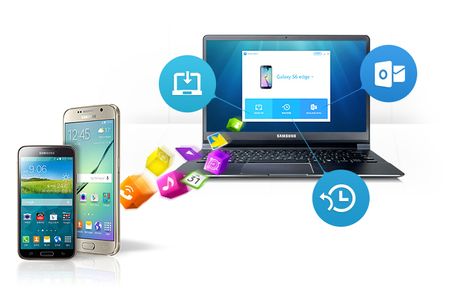
Con Smart Switch podrás copiar los archivos de tu antiguo terminal a tu nuevo Samsung de una manera fácil, eficiente y segura. Olvida el engorro que representaba cambiar de terminal por todo el trabajo de copias y traspaso de información que suponía. Smart Switch de Samsung llega para hacerte la vida más fácil y para que puedas emplear tu tiempo en lo que verdaderamente importa. Smart Switch ofrece dos versiones, una para móvil y otra para ordenador. En este post te vamos a explicar cómo utilizar la versión para ordenador. Cómo copiar los archivos de tu antiguo móvil a tu nuevo Samsung a través de tu ordenador Paso 1: Conecta tu Smartphone a tu PC o Mac y realiza la copia de seguridad con la Suite de tu antiguo terminal. Paso 2: Descarga Smart Switch. Aquí te dejamos los enlaces desde donde hacerlo en función de que tu ordenador sea MAC o Descarga Smart Switch. Windows: Descargar Smart Switch para Windows Descargar Smart Switch para MAC E instálalo en tu equipo. Paso 3: Abre Smart Switch y elige tanto tu dispositivo, como la ubicación de la copia de seguridad que guardaste previamente. Paso 4: Pulsa sobre “Comenzar Transferencia”. Para conocer los requerimientos técnicos que tiene que cumplir tu PC o MAC para poder utilizar esta aplicación, te dejamos nuestros post: ¿Conoces Smart Switch? Nunca copiar archivos de un terminal a otro fue tan fácil Si en lugar de hacer el traspaso de archivos con tu ordenador, prefieres hacerlo directamente entre terminales, te dejamos este post donde te indicamos como hacerlo: Smart Switch: Te enseñamos como copiar los archivos de tu antiguo terminal en tu nuevo Samsung Para obtener información adicional sobre la aplicación Smart Switch, puedes dirigirte a la web de Samsung en el siguiente enlace: Smart Switch: Información general2,1 milVistas0me gusta0Comentarios¡Feliz 2018! Información práctica para este inicio de año en tu empresa
Para dar el salto y zambullirte de lleno en este 2018, te traemos algunos de los posts más prácticos que hemos publicado, para facilitarte la vuelta al trabajo después de las merecidas vacaciones. Como desde la Comunidad Movistar Empresas sabemos que el 2018 va a ser un año de retos que harán crecer a tu empresa, hemos apostado por traerte una recopilación de contenidos muy prácticos que te faciliten esta tarea. Desde todas las gestiones de facturación que puedes realizar en Mi Movistar, hasta la digitalización de las PYMES, no nos hemos dejado nada en el tintero. A continuación te presentamos los contenidos más relevantes para este 2018: - 1. Facturación móvil: Claves para gestionarla desde Mi Movistar El seguimiento y control de la facturación de los teléfonos móviles es una actividad sumamente importante para la contabilidad de la empresa. Es por ello que, en un entorno cada día más digital, Movistar te provee de toda la información de los gastos de tus líneas móviles en Mi Movistar. Desde Mi Movistar podrás descargarte tus facturas, ver con detalle el gasto que ha realizado cada línea y, también, efectuar el pago de facturas pendientes. Todo esto, de una forma muy sencilla, gracias a la factura electrónica y a la factura interactiva, que está diseñada para ayudarte a entender, perfectamente, los conceptos facturados. Descubre todo esto y más, en nuestro post. - 2. Facturación fija: Claves para gestionarla desde Mi Movistar Descubre todas las gestiones que puedes realizar en Mi Movistar sobre tu facturación fija, evitándote así el engorro de los papeles y el correo ordinario y consiguiendo un gran margen de autogestión, en lo que a las facturas se refiere, de los servicios contratados con telefonía fija. Desde Mi Movistar puedes gestionar tu facturación fija de una forma rápida y cómoda, gracias a todos los beneficios que proporciona tener digitalizada toda la información de la facturación, en forma de eFactura y Factura Interactiva, entre otras posibilidades. En este post te mostraremos las tres tareas claves que harán que quieras gestionar todas tus líneas desde Mi Movistar. - 3. Descubre las 5 grandes claves para digitalizar tu PYME La velocidad de crecimiento de la digitalización continua imparable y es por ello que tu PYME no se puede quedar atrás, ya que eso supondría abocarla al fracaso. Es algo indudable que, la era digital, ha tomado las riendas de nuestras empresas y de nuestras vidas. Smartphones, Facebook, Whatsapp,… aplicaciones y dispositivos que hace diez años no existían, hoy nos resultan indispensables porque nos ahorran tiempo, dinero y minimizan los índices de error. En nuestro post pretendemos darte las claves para digitalizar tu empresa y darle a esta un empujón hacia el futuro. - 4. Las “Buenas Maneras” para el uso de las redes sociales en tu empresa La importancia de las redes sociales para las empresas es algo de sobra conocido. Es tan basto el número de personas que utilizan estas redes que cobra verdadera relevancia que los negocios sepan entablar el dialogo con sus potenciales clientes y simpatizantes, para crear así una imagen digital positiva de su empresa. En este post pretendemos darte unas claves que te permitan que los perfiles sociales de tu empresa no sean unidireccionales, para que se produzca una comunicación verdaderamente enriquecedora con tus clientes. - 5. Modelo 347. ¡Te ayudamos a tramitarlo! Después de hacer la Declaración de IVA a final de año, Febrero llegará con la “Declaración Anual de Operaciones con Terceras personas”, más conocida como Modelo 347 o 415 en Canarias y, con ello, la revisión de las facturas de tu empresa. Esta declaración informativa comunica a la Hacienda Pública los movimientos económicos con otras entidades u organismos. Desde Mi Movistar te ayudamos poniendo a tu disposición todo lo necesario para que este trámite te resulte más sencillo. Tienes toda la información sobre el modelo 347 en nuestro post. ¡Feliz año 2018!1,6 milVistas0me gusta0ComentariosDescubre cómo registrar tus tarjetas en la app Samsung Pay
El servicio Samsung Pay, lo nuevo de Samsung para pagar con el móvil, ha llegado para quedarse ya que, la comodidad de este servicio resulta irrechazable. La semana pasada ya presentamos el servicio y explicamos para qué tarjetas y terminales es compatible. Tienes toda la información aquí: Conoce el servicio Samsung Pay. Lo nuevo de Samsung para pagar con el móvil Y esta semana queremos enseñarte a registrar las tarjetas dentro de la app, un proceso muy sencillo que será el primer paso hacia el uso óptimo del servicio Samsung Pay. El proceso de registro de tarjetas dentro de la app Samsung Pay lo puedes llevar a cabo en 6 pasos muy sencillos: Paso 1: Descarga la app Samsung Pay. En algunos terminales ya viene preinstalado. Busca el icono de Samsung Pay entre tus aplicaciones instaladas y púlsalo para empezar a instalarla. Si en tu terminal la app no viene preinstalada, búscala en el Play Store e instálala desde ahí. En el caso de que la app no venga preinstalada en tu terminal y que, además, no la encuentres en el Play Store, indicarte que se debe a que estás intentando instalar la app en un terminal no compatible con el servicio. Paso 2: Una vez instalada la app, accede a ella y pulsa sobre la opción “añadir tarjetas”. Paso 3: Dentro de esta opción tendrás que escanear tus tarjetas, de una en una, con la cámara del móvil. Paso 4: Después de escanear la tarjeta, tendrás que introducir tus datos personales de manera manual. Paso 5: Una vez escaneada la tarjeta e introducidos los datos, tu banco comprobará que toda la información es correcta. Paso 6: Si toda la información es correcta, tu banco te enviará un sms al teléfono que tengan registrado como tuyo, con una clave. Esa clave deberás introducirla en la app antes de 15 minutos. Si tardas más, tendrás que solicitar una nueva. Si pasan 10 minutos o más sin que recibas la clave, borra la tarjeta y repite todo el proceso, por si hay algún dato erróneo. Es importante que sepas que no vas a poder registrar más de 10 tarjetas en tu Samsung Pay y que, algunos bancos, permiten introducir la misma tarjeta en varios terminales, lo que puede ser especialmente útil para los casos de las cuentas conjuntas. Si te surge alguna duda, recuerda que tienes a tu disposición el chat de atención al cliente de Samsung, donde resolverán todas tus dudas. Aquí te dejamos el enlace: Chat de atención al cliente de Samsung1,6 milVistas0me gusta0ComentariosCómo obtener el mayor partido del servicio TU WEB. Conoce todas sus funcionalidades
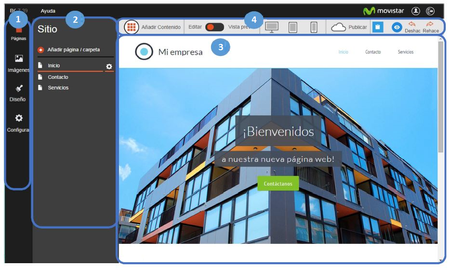
Tu Web es un servicio mediante el cual podrás crear una página web personalizada para tu empresa, saltándote la parte técnica del proceso. No necesitas tener conocimientos ni de programación ni de diseño, simplemente escogiendo distintos elementos ya diseñados y plantillas ya creadas, obtendrás el resultado profesional y eficiente que necesitas para tu empresa. Si ya estás dado de alta en el servicio, pero no has accedido nunca, te recomendamos que visites nuestro post: ¿Te acabas de dar de alta en TU WEB? Aquí te explicamos cómo dar los primeros pasos en el servicio Una vez accedas, el aspecto que mostrará la aplicación será el siguiente: - 1. Áreas principales: Principales opciones para modificar tu web: Páginas, Imágenes, Diseño y Configurar. - 2. Menú contextual: Esta área muestra la información sobre el contenido que hayas seleccionado. - 3. Zona central: Muestra el contenido de la web. También puede mostrar los diseños disponibles y otras configuraciones. - 4. Barra superior: Desde esta barra podrás añadir contenidos, ver el aspecto de tu web en distintos dispositivos, publicar la web,… De entre todos estos menús, las 5 opciones más importantes para modificar tu web son: Páginas, Imágenes, Diseño, Configurar y Añadir contenidos que, a continuación, pasamos a explicarte detalladamente: - 1. Páginas: Desde esta opción del menú 1 podrás añadir y editar el contenido de tu web. Cuando pulsas en Páginas, en menú contextual aparecen las páginas o secciones creadas en la web (por ejemplo: Inicio, Quiénes somos, Cómo encontrarnos,…). Estas páginas pueden agruparse en carpetas, que se muestran como pestañas desplegables en el menú de navegación de la web. - 2. Imágenes: Esta opción también pertenece al menú 1 y sirve para cargar y añadir imágenes a las páginas de tu web. Además, también te ofrecerá la opción de editar las imágenes que subas, siempre manteniendo la forma de la original. - 3. Diseño: Otra opción importante dentro del menú 1, es la de Diseño, donde podrás cambiar los diseños de página, los colores, el fondo y los tipos de letra de la web. Desde esta opción podrás previsualizar el contenido de la web con una plantilla determinada, simplemente pulsando sobre ella. Además, podrás seleccionar el dispositivo en el que quieres ver tu web: ordenador, smartphone o tablet. - 4. Configurar: Esta es la última opción dentro del menú 1. En ella podrás configurar la información de tu página web. Puedes gestionar la visibilidad de tu web, de forma que esté o no visible en Internet mientras lo desees. También podrás gestionar el perfil de tu empresa incluyendo la información que estimes oportuna. - 5. Añadir contenido: Esta opción, a diferencia del resto de opciones importantes, aparece en la barra superior. Es una opción muy polivalente donde podrás generar huecos para incluir imágenes y texto; insertar mapas, formularios, botones de llámame,… Así mismo, también encontrarás diversas opciones para relacionar tu web con distintas redes sociales. Si quieres conocer, con más detalle, las distintas funcionalidades que ofrece Tu Web, puedes dirigirte al siguiente enlace: Tu Web: Todas las funcionalidades paso a paso Y si aún no estás dado de alta en este servicio, te explicamos en detalle en que consiste y como darte de alta, en el siguiente post: ¿Conoces el servicio TU WEB? Nunca crear una web para tu empresa fue tan fácil1,4 milVistas0me gusta0Comentarios¿Quieres gestionar la baja en el servicio TU WEB?
Para gestionar la baja en el servicio Tu Web, es importante que sepas que es una baja total en los servicios asociados a la aplicación. Esto implica que se te denegará el acceso al servicio, por lo que no te será posible recuperar la información que tengas almacenada en la aplicación. Con todo esto, lo que queremos es que tengas consciencia de que, con la baja, se perderá la información almacenada en la aplicación y que, antes de que la baja se concrete, deberías poner a salvo tus datos e imágenes. Si antes de darte de baja en Tu Web quieres recordar brevemente en que consiste el servicio, concretamente, puedes ver nuestros posts: ¿Conoces el servicio TU WEB? Nunca crear una web para tu empresa fue tan fácil ¿Te acabas de dar de alta en TU WEB? Aquí te explicamos cómo dar los primeros pasos en el servicio Cómo obtener el mayor partido del servicio TU WEB. Conoce todas sus funcionalidades Para comenzar con el proceso de baja debes acceder a Aplicateca con un usuario con perfil de Administrador. Una vez dentro, escoge las opciones “Área Privada” y después, “Gestión de Aplicaciones”: Una vez dentro de “Gestión de Aplicaciones” te aparecerá una pantalla parecida a esta: Si pulsas sobre el lápiz de la derecha, llegarás al panel de administración de Tu Web, desde el cual podrás dar de baja el servicio: Una vez en este panel deberás pulsar en el botón “Dar de Baja” para acceder al área de Cancelación de Contratos: Si seleccionas el servicio Tu Web y haces clic en el botón “Cancelar contratos seleccionados” se procederá a la solicitud de baja del servicio. Para evitar la tramitación de bajas erróneamente, te aparecerá un aviso informativo solicitando la confirmación de la baja en Tu Web en la que será necesario especificar la causa de esta. Finalmente, una vez terminado el proceso, Tu Web dejará de aparecer en “Gestión de Aplicaciones” y se dejará de facturar automáticamente.1,3 milVistas0me gusta0Comentarios¿Conoces el servicio TU WEB? Nunca crear una web para tu empresa fue tan fácil
El servicio Tu Web es una herramienta online que te permitirá crear, editar y mantener una página web sin necesidad de que tengas conocimientos de programación. Nunca crear una web para tu empresa fue tan fácil. Para que la gestión sea muy sencilla, Tu Web incluye el dominio de Internet, la herramienta de creación web, el alojamiento de la página creada y cinco cuentas de correo, para que no te tengas que preocupar de las gestiones técnicas y te puedas centrar en lo verdaderamente importante: mostrar tu empresa en la red. A continuación te vamos a detallar que funcionalidades tendrás a tu disposición si te das de alta en Tu Web: - Dominio web propio (.es, .com, .net, .org) - Podrás crear una web con tantas páginas como necesites - Tendrás más de 80 plantillas a tu disposición para generar tu web, a las que podrás añadir contenidos atractivos tales como: posicionar su empresa en un mapa, añadir formularios, relación con distintas redes sociales,… - Tu web estará adaptada para ordenadores, tablets y móviles - La web podrá sostener un tráfico ilimitado - Tendrás a tu disposición 5 cuentas de correo asociadas a tu web Todo esto por 6,05€/mes (IVA incluido), pero no sólo eso, Movistar entendiendo que sus clientes siempre necesitan ahorrar tiempo en sus gestiones, pone a tu disposición una opción mediante la cual nuestros propios equipos se encargarán de gestionar su web gracias al servicio paralelo: Hacemos Tu Web Con este servicio, nuestro equipo recabará información de tu negocio y diseñará una web que no se publicará hasta que haya quedado completamente a tu gusto. Si a la larga quieres hacer cambios sobre esta web, este mismo equipo se encargará de gestionarlo. Con esto lo que consigues es tener un equipo, siempre pendiente de la gestión de tu web, por un precio adicional de 15€/mes. Si está interesado en contratar el servicio Tu Web, llama al número de teléfono gratuito: 900510041, o accede al enlace: Contrata el servicio Tu Web Si una vez dado de alta, necesitas información para empezar a trabajar con Tu Web, en este post te ayudamos con tus primeros pasos en la aplicación: ¿Te acabas de dar de alta en TU WEB? Aquí te explicamos cómo dar los primeros pasos en el servicio Y si después de esto, quieres conocer en profundidad el resto de funcionalidades de Tu Web, puedes hacerlo a través del post: Cómo obtener el mayor partido del servicio TU WEB. Conoce todas sus funcionalidades1,2 milVistas0me gusta0Comentarios