¿Cómo ver el registro de llamadas en Movistar?
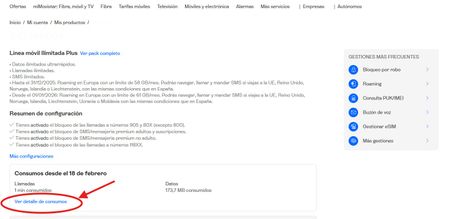
Puedes consultar los consumos del periodo en curso de tus líneas en el Área Cliente Mi Movistar y en la App Mi Movistar, seleccionando la opción "Mis Productos". Selecciona la línea para la que quieres consultar las llamadas realizadas: puedes elegir la línea móvil que te interesa, o el icono Línea Fija. A continuación verás el desglose de los consumos realizados organizados en función del tipo, datos, llamadas, mensajes y otros. En este desglose encontrarás el detalle de todos los consumos realizados en el periodo de facturación en curso, incluso aquellos sin coste por estar incluidos en las franquicias de tu contrato. Recuerda que la consulta de los consumos sólo está disponible hasta la fecha fin del periodo de facturación. En la factura una vez emitida, sólo aparecerán desglosados los consumos con coste Cómo ver el registro de llamadas entrantes Te recordamos que el registro de llamadas entrantes no se puede ver ni en Mi Movistar ni en la factura. Te explicamos a continuación como consultar dicho listado de llamadas en tu móvil: Abre la app de teléfono . Presiona Recientes . Verás el listado completo de Llamadas perdidas (rojo) Llamadas respondidas (azul) Llamadas salientes (verde)248 milVistas0me gusta0Comentarios
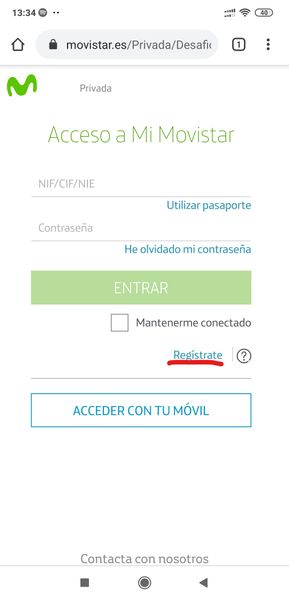
Imposible crear cuenta Mi Movistar.
Llevo toda la mañana intentado crear una cuenta en Mi Movistar, pero en la pantalla de: Introduce un medio de contacto para recibir un código de seguridad. Ya sea poniendo mi email o mi número de teléfono nunca me llega el código de validación, por lo que no puedo crear mi cuenta.331Vistas0me gusta8Comentarios
Smart Switch: cómo copiar los archivos de tu antiguo terminal a tu nuevo Samsung a través de tu ordenador
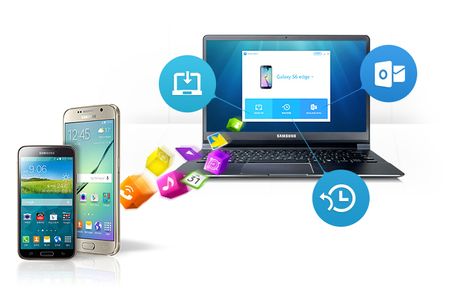
Con Smart Switch podrás copiar los archivos de tu antiguo terminal a tu nuevo Samsung de una manera fácil, eficiente y segura. Olvida el engorro que representaba cambiar de terminal por todo el trabajo de copias y traspaso de información que suponía. Smart Switch de Samsung llega para hacerte la vida más fácil y para que puedas emplear tu tiempo en lo que verdaderamente importa. Smart Switch ofrece dos versiones, una para móvil y otra para ordenador. En este post te vamos a explicar cómo utilizar la versión para ordenador. Cómo copiar los archivos de tu antiguo móvil a tu nuevo Samsung a través de tu ordenador Paso 1: Conecta tu Smartphone a tu PC o Mac y realiza la copia de seguridad con la Suite de tu antiguo terminal. Paso 2: Descarga Smart Switch. Aquí te dejamos los enlaces desde donde hacerlo en función de que tu ordenador sea MAC o Descarga Smart Switch. Windows: Descargar Smart Switch para Windows Descargar Smart Switch para MAC E instálalo en tu equipo. Paso 3: Abre Smart Switch y elige tanto tu dispositivo, como la ubicación de la copia de seguridad que guardaste previamente. Paso 4: Pulsa sobre “Comenzar Transferencia”. Para conocer los requerimientos técnicos que tiene que cumplir tu PC o MAC para poder utilizar esta aplicación, te dejamos nuestros post: ¿Conoces Smart Switch? Nunca copiar archivos de un terminal a otro fue tan fácil Si en lugar de hacer el traspaso de archivos con tu ordenador, prefieres hacerlo directamente entre terminales, te dejamos este post donde te indicamos como hacerlo: Smart Switch: Te enseñamos como copiar los archivos de tu antiguo terminal en tu nuevo Samsung Para obtener información adicional sobre la aplicación Smart Switch, puedes dirigirte a la web de Samsung en el siguiente enlace: Smart Switch: Información general2,2 milVistas0me gusta0ComentariosAcceso a Mi Movistar
Buenos días, intento acceder a Mi Movistar y recibo el mensaje de "El identificador y/o la contraseña introducidos no son correctos." La contraseña y el id son los correctos y recibo este mensaje continuamente, la solución es cambiar la contraseña pero esto ocurre todos los días y obviamente no es normal tener que cambiar la contraseña todos los días. Si intento acceder usando la opción "Acceder con tu móvil", al introducir el código que recibo por sms aparece el mismo error de identificador o contraseña incorrectos. Esto me ocurre siempre al acceder a traves de la web, ya que en la app suele funcionar bien. Gracias, un saludo.Resuelto1,3 milVistas0me gusta3ComentariosDescubre cómo registrar tus tarjetas en la app Samsung Pay
El servicio Samsung Pay, lo nuevo de Samsung para pagar con el móvil, ha llegado para quedarse ya que, la comodidad de este servicio resulta irrechazable. La semana pasada ya presentamos el servicio y explicamos para qué tarjetas y terminales es compatible. Tienes toda la información aquí: Conoce el servicio Samsung Pay. Lo nuevo de Samsung para pagar con el móvil Y esta semana queremos enseñarte a registrar las tarjetas dentro de la app, un proceso muy sencillo que será el primer paso hacia el uso óptimo del servicio Samsung Pay. El proceso de registro de tarjetas dentro de la app Samsung Pay lo puedes llevar a cabo en 6 pasos muy sencillos: Paso 1: Descarga la app Samsung Pay. En algunos terminales ya viene preinstalado. Busca el icono de Samsung Pay entre tus aplicaciones instaladas y púlsalo para empezar a instalarla. Si en tu terminal la app no viene preinstalada, búscala en el Play Store e instálala desde ahí. En el caso de que la app no venga preinstalada en tu terminal y que, además, no la encuentres en el Play Store, indicarte que se debe a que estás intentando instalar la app en un terminal no compatible con el servicio. Paso 2: Una vez instalada la app, accede a ella y pulsa sobre la opción “añadir tarjetas”. Paso 3: Dentro de esta opción tendrás que escanear tus tarjetas, de una en una, con la cámara del móvil. Paso 4: Después de escanear la tarjeta, tendrás que introducir tus datos personales de manera manual. Paso 5: Una vez escaneada la tarjeta e introducidos los datos, tu banco comprobará que toda la información es correcta. Paso 6: Si toda la información es correcta, tu banco te enviará un sms al teléfono que tengan registrado como tuyo, con una clave. Esa clave deberás introducirla en la app antes de 15 minutos. Si tardas más, tendrás que solicitar una nueva. Si pasan 10 minutos o más sin que recibas la clave, borra la tarjeta y repite todo el proceso, por si hay algún dato erróneo. Es importante que sepas que no vas a poder registrar más de 10 tarjetas en tu Samsung Pay y que, algunos bancos, permiten introducir la misma tarjeta en varios terminales, lo que puede ser especialmente útil para los casos de las cuentas conjuntas. Si te surge alguna duda, recuerda que tienes a tu disposición el chat de atención al cliente de Samsung, donde resolverán todas tus dudas. Aquí te dejamos el enlace: Chat de atención al cliente de Samsung1,6 milVistas0me gusta0ComentariosMi Movistar España app no disponible en App Store UK
Muy buenas, estoy intentando descargarme la app de Mi Movistar España en mi iPhone 12 Pro Max, iOS 14.6 (más reciente), pero no aparece en la App Store, ya que lo tengo domiciliado en el Reino Unido, entonces me salen apps del App Store UK. No puedo cambiar a la App Store España, porque me exigen cancelar mi subscripción con Apple Music, y si hago eso perdería toda la música que tengo descargada, así que no puedo ir con esa opción. Cuando voy a la App Store UK y pongo 'mi movistar' o 'mi movistar españa', me salen - Mi Movistar Colombia - Mi Movistar Venezuela Parece que los desarrolladores de esas apps han permitido que se pueda instalar desde la App Store UK... por qué no puede estar disponible 'Mi Movistar España' en la App Store UK también? Podrían incluirlo por favor? Espero su respuesta... muchas gracias.1,5 milVistas0me gusta2ComentariosSu línea se encuentra en estatus restringido.
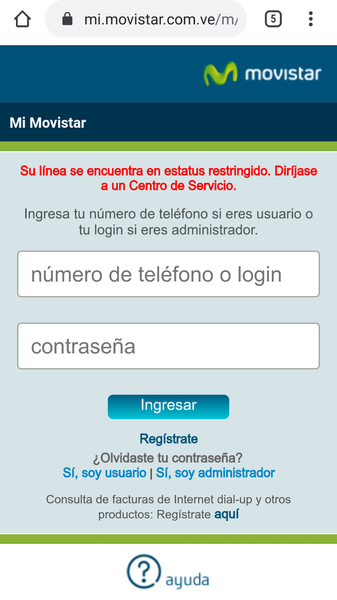
Buenos días. Quisiera que por favor me ayuden con este asunto. Al registrarme en la página de mi Movistar.ve, me aparece el mensaje: su línea se encuentra en estatus restringido. Por esa razón no puedo ingresar a la página. ¿Que debo hacer? Ya que por esta situación pandemica por el COVID-19 las oficinas permanecen cerradas.Resuelto23 milVistas0me gusta3Comentarios