Como ver Movistar+en dispositivos (Yomvi) en Chrome
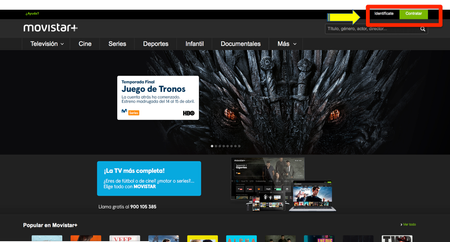
Movistar + en Dispositivos (Yomvi) da acceso a nuestros clientes a los contenidos de Movistar+ desde smartphone, tablet, consola, Smart TV o PC/MAC, y permite llevarse la TV con ellos a cualquier lugar. Sin embargo, para poder visualizar Movistar + desde un navegador Chrome, es necesario seguir unos sencillos pasos que os detallamos a continuación. Una vez registrados en Movistar + (en este post os explicamos cómo se efectúa el registro y como solventar los principales problemas en el mismo) debemos seguir estos pasos para poder visualizar Yomvi desde nuestro navegador Chrome: Paso 1 Accede a http://ver.movistarplus.es/?nv=2http://yomvi.plus.es/?nv=2 desde el navegador Chrome de tu PC o MAC y haz click en IDENTIFÍCATE Paso 2 Escribe tu nombre de usuario y tu contraseña y recuerda no tener activado el bloqueador de pantallas emergentes para un correcto funcionamiento. A partir de entonces podremos comenzar a visualizar los distintos contenidos de Movistar+: películas, series, canales de TV que tengamos contratados... ¿Qué hago si no puedo acceder a M+ en Chrome? En primer lugar recordarte que también puedes visualizar Movistar+ (Yomvi) desde otros navegadores tales como Safari, Opera, Internet Explorer o incluso con Firefox. Prueba a borrar el historial y las cookies de tu navegar y comprueba que no tienes algún componente que puedo bloquear las pantallas emergentes. Recuerda que tienes que tener tu tarjeta gráfica correctamente actualizada y que tu ordenador debe cumplir con los requisitos mínimos Si tienes alguna duda o problema relacionado con Yomvi, te animamos a que revises la información publicada en nuestros foros o te registres para plantear tu duda y recibir ayuda: - Yomvi disponible para todos los clientes de MOVISTAR+ - Toda la información sobre el registro y el acceso a Yomvi de MOVISTAR+ - No me llegan las claves de Yomvi, ¿qué puedo hacer? - Preguntas, dudas y FAQs sobre Yomvi634 milVistas2me gusta144ComentariosCómo solucionar los problemas con Silverlight y Movistar Plus+ en dispositivos
Movistar Plus+ en dispositivos da acceso a nuestros clientes a los contenidos de Movistar Plus+ desde smartphone, tablet, consola, Smart TV o PC/MAC, y permite llevarse la TV con ellos a cualquier lugar. Sin embargo, para poder visualizar Movistar Plus+ en dispositivos desde un navegador Chrome, es necesario seguir unos sencillos pasos que os detallamos a continuación. Una vez registrados en Movistar Plus+ en dispositivos debemos seguir estos pasos para poder visualizar Movistar Plus+ en dispositivos desde nuestro navegador Chrome: Paso 1 Accede a https://ver.movistarplus.es/ desde el navegador Chrome de tu PC o MAC y haz click en IDENTIFÍCATE Paso 2 Se abrirá una pantalla en la que se nos solicitara que instalemos el Plugin Silverlight para poder visualizar Movistar Plus+ en dispositivos, hacemos click en el botón verde central, donde se puede leer "INSTALAR" Paso 3 Tras lo cual aparecerá una ventana en la parte superior solicitando permiso para poder instalar dicho plugin. Pulsamos en el recuadro inferior derecho, "Añadir Extensión" Paso 4 Tras unos segundos de espera un mensaje en la parte superior derecha nos avisará de que el plugin ha quedado instalado en nuestro PC o MAC. A partir de entonces podremos comenzar a visualizar los distintos contenidos de Movistar Plus+ en dispositivos: películas, series, canales de TV que tengamos contratados... Si tienes alguna duda o problema relacionado con Movistar Plus+ en dispositivos, te animamos a que revises la información publicada en nuestros foros o te registres para plantear tu duda y recibir ayuda: - Cómo acceder a Movistar Plus+ en dispositivos - No me llegan las claves de Movistar Plus+ en dispositivos, ¿Qué puedo hacer? - Preguntas, dudas y FAQs sobre Movistar Plus+ en dispositivos66 milVistas0me gusta12ComentariosCómo solucionar los errores 3050, 3142, 3222, 6001, 6002, 6003, 6004, 6030 y 9002 de Movistar+ en dispositivos
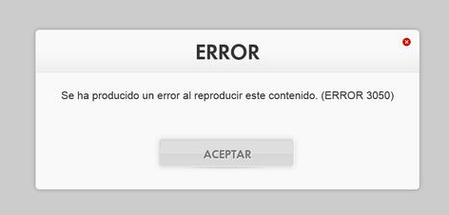
En el siguiente post os queremos ayudar a identificar los errores más comunes que se pueden presentar al acceder a Movistar + en dispositivos desde nuestro PC o MAC , así como la forma de solucionarlos y poder disfrutar de todo el contenido disponible. En primer lugar conviene revisar que nuestro PC/MAC cumple con los requisitos básicos así como posibles incompatibilidades, en el siguiente post tienes dicha información. Una vez revisados requisitos e incompatibilidades, indicar que los códigos de error mas comunes en Movistar+ en dispositivos pueden ser los siguientes: 3050 Este error esta relacionado con la emisión del canal, en este caso no se debe a ningún problema relacionado con la configuración de tu PC, caso de que se produzca dicho error, puedes ponerte en contacto con nosotros para que te ayudemos con su resolución. 3222 Error de acceso al vídeo. Normalmente es un error causado porque la dirección IP desde la que se accede a Yomvi que no está localizada en España o también porque el contenido no está publicado. Si tu caso no es el primero, puedes ponerte en contacto con nosotros para que te ayudemos a resolver dicho problema. 6001-6002-6003-6004- 6030 y 9002 Errores relacionados con Microsoft Silverlight (plugin de Microsoft necesario para poder visualizar correctamente M+D en navegadores web) , normalmente se soluciona actualizando la versión del Silverlight o activándola en el navegador en caso de estar desactivada, para activar Silverlight sigue estas indicaciones, para Firefox y para Internet Explorer y Chrome. Para instalar y desinstalar Silverlight sigue estos pasos: Desinstala la versión de Silverlight que tengas instalada en tu ordenador. Instala la versión Silverlight 5 Build 5.0.61118.0 que puedes encontrar en la web de Microsoft a través de los siguientes enlaces: Descargar Silverlight para pc x86 (32 bits) Descargar Silverlight para pc x64 (64 bits) Descargar Silverlight para MAC (Intel) Reinicia el ordenador 3142 Error relacionado con varias causas, la mayoría de los casos es porque los drivers de la tarjeta de sonido está desactualizados aunque también puede tener su origen en el plugin Silverlight por lo que recomendamos seguir los pasos referidos al error 305. Te recordamos así mismo que los canales disponibles en Movistar + en dispositivos no coinciden con la totalidad de los que se encuentran disponibles en Movistar + y en todo caso siempre serán coincidentes, con aquellos que tengáis contratados en vuestra stra modalidad de Movistar +, en el siguiente enlace tienes la lista de los canales disponibles en Movistar+ en tus dispositivos Recordar que podéis a acceder a Yomvi y tenéis toda la información sobre el servicio en el siguiente enlace Si tenéis algún problema relacionado con Movistar+ en tus dispositivos (Yomvi) no contemplado en este post, os animamos a registraros en la Comunidad y publicar vuestro caso en este mismo foro para poder recibir ayuda de los moderadores u otros usuarios.42 milVistas3me gusta0Comentarios
Movistar+ en Linux (Debian y derivados)
Buenos días. Tras muchas investigaciones, resulta que es muy fácil ver Movistar+ en equipos con Linux (probado con Debian 8 y un derivado: Linux Mint 17.3, supuestamente también válido para Ubuntu y para todos los demás) *** NOTA: Asumo que tienes instalado Wine. De alguna forma es necesario. Si no, hazlo ya desde el programa Gestor de Software . Paso 1: necesitamos un controlador de servicios DRM. Movistar usa Silverlight de Microsoft, que no está disponible para Linux, claro está. Hay dos alternativas viables: MoonLight y Pipelight. A mí no me funcionó la primera, así que vamos con la segunda: - Hay que añadir el repositorio: en "Orígenes del Software" (desde Menú -> Orígenes del Software; desde Configuración -> Administración -> Orígenes del Software; desde Synaptic: Configuración -> Repositorios... hay muchos caminos) elegimos Añadir PPA y escribimos "PPA:*pipelight/stable" (sin las comillas, claro) *** NOTA: quita el asterisco que hay entre : y pipelight. Al juntar esos dos caracteres me ponía una carita como esta :P - Actualizamos (recargamos) - En Synaptic buscamos "pipelight". Encontrará dos coincidencias. Sólo hay que instalar "pipelight-multi", pero marcar e instalar las dos no hará daño. Paso 2: Mozilla y Chromium han bloqueado el uso de DRM's por ser inseguros (toman el control del PC, por lo que leo) y no funcionará Silverlight ni otros parecidos. En su lugar funciona muy bien Google Chrome para Linux. El Chrome que está en los repositorios de Linux no vale, hay que ir a la web de Google y bajárselo de allí. https://www.google.es/chrome/browser/desktop/index.html Google detectará el SO instalado y hará la descarga (e instalación) del Chrome. Paso 3: Ejecutamos Chrome y vamos a ver.movistarplus.es (sin http ni www ni nada). Al intentar entrar en Identifícate pedirá instalar un complemento propio de Movistar+. Al aceptar se instala automáticamente. Ponemos usuario y contraseña y ya está todo listo. A ver la tele. *** NOTA: Según el tipo de lanzador (Gnome, Cinnamon, etc.) los menús pueden llamarse de otra forma. *** NOTA: No soy experto en Linux, y la consola del terminal también me pone los pelos de punta. He usado siempre los GUI y a ellos me refiero.22 milVistas1me gusta6Comentarios
Movistar+ en macOS High Sierra y Safari 10.0.3
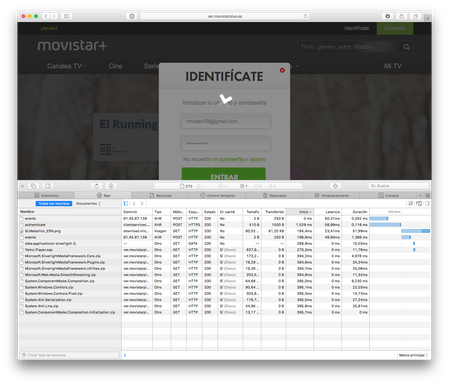
macOS High Sierra - 10.13.3 (17D47) Safari Versión 11.0.3 (13604.5.6) Silverlight Versión 5.1.50901.0 He decidido publicar mi experiencia, y en mi caso la solución a mi problema, que quizás pueda ayudar a otros usuarios de macOS y Safari. Googleando llegué a este foro donde se ofrecían multitud de pasos a seguir para intentar solucionar el problema del funcionamiento del plugin de Silverlight y la pantalla de "login infinito". Tras probar todos los pasos mencionados y ver que efectivamente no funcionaba ninguno, decidí debuggear en el navegador como se hacian las peticiones para realizar el proceso de login en la pagina y la posterior carga del portal. Una vez recibida la respuesta por parte del proceso de login, se procede a la carga de los archivos necesarios para inicializar el plugin de Silverlight y proceder al direccionamiento hacia el portal con sus contenidos. Por alguna extraña razón ese proceso de inicialización/carga de Silverlight se detiene, con lo que no se acaba a redirigir hacia el home del portal y los usuarios reciben esa pantalla de "login infinito". Adjunto una captura de pantalla por si fuera de utilidad a algún desarrollador del portal en cuestión: A parte de realizar las pruebas de borrado de caché, reinstalación de plugin, etc que se comentan en el foro y en todo tipo de paginas que usan el plugin de Silverlight para temas de streaming de vídeo, decidí crearme un usuario nuevo y probar con el. Para mi sorpresa todo funcionaba correctamente, así que había algún tipo de problema con mi usuario. Tras varias pruebas conseguí reproducir el problema en el usuario nuevo y en mi caso el problema viene dado a que tengo el "home" de mi usuario en una unidad de disco diferente al del sistema (en vez de estar en la carpeta /Users/mi_usuario esta en /Volumes/HDD/mi_usuario) y parece ser que el plugin de Silverlight no puede escribir en las carpetas que debería (aun teniendo correctamente todos los permisos de usuario). Seguí investigando el tema y buscando información sobre problemas con Silverlight en los foros oficiales de Apple, hasta que encontré un post que arrojaba algo de luz al final del tunel: https://forums.developer.apple.com/thread/82053 Las ultimas versiones de Silverlight no permiten el acceso a los archivos locales, lo que aparentemente hace que no funcione correctamente el acceso al portal de Movistar+. Siguiendo las instrucciones y desactivando el modo seguro... voilá todos los problemas resueltos: el login y el portal vuelven a funcionar correctamente. Para acceder a ese menú oculto hay que hacer click en el desplegable con la tecla de OPTION: Aquellos usuarios que tengais problemas con la pantalla de "login infinito", activad el plugin para el portal ver.movistarplus.es y deschequear el modo seguro y debería funcionar todo correctamente. P.D. Señores de Movistar+ pónganse las pilas si quieren llegar a competir con servicios como Netflix o Prime Video, donde ya usan reproductores HTML5 soportados por todos los navegadores modernos.6,8 milVistas1me gusta8Comentarios3 aportes para los usuarios de Mac
3 aportes: 1.- para suplir el desastre de no poder usar el Time Shift (pausa y rebobinado de las emisiones en directo) en Google Chrome, podemos usar el navegador Maxthon Browser Maxthon Browser Version 5.1.60 (180821) 2.- Nunca veo los programas en directo para escaquearme de la publicidad. Con el navegador Maxthon Browser podemos usar el Time Shift. Para evitar la publicidad, actualiza la pagina: - Si es una emision en directo, recuerda el minuto y posicion de la barra de reproduccion. - Si la publicidad sale cuando quieres reproducir a la carta, actualizes/recarges la pagina y te evitas la publicidad. 3.- si la reproduccion se ve fatal, algo que suele suceder muy a menudo, mas de lo mismo; actualiza la pagina y el bitrate hara su trabajo. salut!3,5 milVistas0me gusta6Comentarios