Cómo solucionar los errores 3050, 3142, 3222, 6001, 6002, 6003, 6004, 6030 y 9002 de Movistar+ en dispositivos
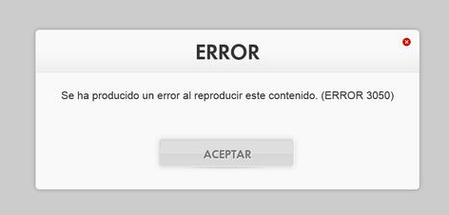
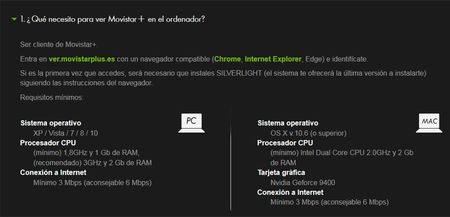
En el siguiente post os queremos ayudar a identificar los errores más comunes que se pueden presentar al acceder a Movistar + en dispositivos desde nuestro PC o MAC , así como la forma de solucionarlos y poder disfrutar de todo el contenido disponible. En primer lugar conviene revisar que nuestro PC/MAC cumple con los requisitos básicos así como posibles incompatibilidades, en el siguiente post tienes dicha información. Una vez revisados requisitos e incompatibilidades, indicar que los códigos de error mas comunes en Movistar+ en dispositivos pueden ser los siguientes: 3050 Este error esta relacionado con la emisión del canal, en este caso no se debe a ningún problema relacionado con la configuración de tu PC, caso de que se produzca dicho error, puedes ponerte en contacto con nosotros para que te ayudemos con su resolución. 3222 Error de acceso al vídeo. Normalmente es un error causado porque la dirección IP desde la que se accede a Yomvi que no está localizada en España o también porque el contenido no está publicado. Si tu caso no es el primero, puedes ponerte en contacto con nosotros para que te ayudemos a resolver dicho problema. 6001-6002-6003-6004- 6030 y 9002 Errores relacionados con Microsoft Silverlight (plugin de Microsoft necesario para poder visualizar correctamente M+D en navegadores web) , normalmente se soluciona actualizando la versión del Silverlight o activándola en el navegador en caso de estar desactivada, para activar Silverlight sigue estas indicaciones, para Firefox y para Internet Explorer y Chrome. Para instalar y desinstalar Silverlight sigue estos pasos: Desinstala la versión de Silverlight que tengas instalada en tu ordenador. Instala la versión Silverlight 5 Build 5.0.61118.0 que puedes encontrar en la web de Microsoft a través de los siguientes enlaces: Descargar Silverlight para pc x86 (32 bits) Descargar Silverlight para pc x64 (64 bits) Descargar Silverlight para MAC (Intel) Reinicia el ordenador 3142 Error relacionado con varias causas, la mayoría de los casos es porque los drivers de la tarjeta de sonido está desactualizados aunque también puede tener su origen en el plugin Silverlight por lo que recomendamos seguir los pasos referidos al error 305. Te recordamos así mismo que los canales disponibles en Movistar + en dispositivos no coinciden con la totalidad de los que se encuentran disponibles en Movistar + y en todo caso siempre serán coincidentes, con aquellos que tengáis contratados en vuestra stra modalidad de Movistar +, en el siguiente enlace tienes la lista de los canales disponibles en Movistar+ en tus dispositivos Recordar que podéis a acceder a Yomvi y tenéis toda la información sobre el servicio en el siguiente enlace Si tenéis algún problema relacionado con Movistar+ en tus dispositivos (Yomvi) no contemplado en este post, os animamos a registraros en la Comunidad y publicar vuestro caso en este mismo foro para poder recibir ayuda de los moderadores u otros usuarios.42 milVistas3me gusta0Comentarios
No puedo ver Movistar* en Mac
Después de dar vueltas por el foro no veo respuesta a mi problema, así que paso a abrir un post: 1. Tengo Mac, versión High Sierra (la semana pasada El Capitán y pasaba exactamente lo mismo) y los navegadores Safari y Chrome actualizados. 2. En Safari se queda colgado después de identificarme y poner mi contraseña, ahí está dando vueltas la cruz sin parar. Lógicamente Silverlight está instalado y autorizado en el navegador. Además, también está autorizada la reproducción automática en Preferencias para Movistar+. 3. En Chrome me dice que el Plugin de Movistar "NO Compatible", con lo cual nada, olvidarse de Chrome. 4. Por supuesto he probado Firefox, pero me dice: "Se ha publicado una actualización de Firefox que no soporta el plugin de Silverlight, el cual es necesario para el funcionamiento de Movistar+. Para continuar disfrutando de Movistar+, te recomendamos que utilices otros navegadores como Chrome, Internet Explorer o Safari. 5. El servicio está correcto porque veo Movistar+ en la app de iPad sin problemas (excepto lógicamente los canales que no carga por defecto). 6. Ya he reiniciado router y decodificador así como ordenador. Cuando he ido al Chat Técnico de Cliente dice que me vaya a Apple y pregunte, personalmente considero que es echar balones fuera, es como si vendiera un accesorio para vehículos y la culpa de que no funcionara fuera del fabricante del vehículo, pero en fin... 😳 Resumiendo: En Mac no hay forma de ver Movistar+ ¿Alguna idea, sugerencia, ayuda...? Gracias adelantadas.51 milVistas2me gusta65ComentariosComo ver Movistar+en dispositivos (Yomvi) en Chrome
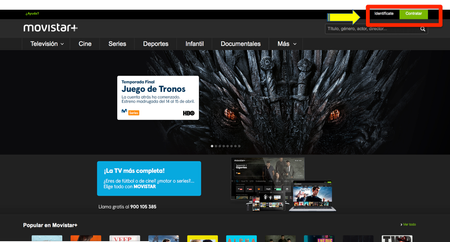
Movistar + en Dispositivos (Yomvi) da acceso a nuestros clientes a los contenidos de Movistar+ desde smartphone, tablet, consola, Smart TV o PC/MAC, y permite llevarse la TV con ellos a cualquier lugar. Sin embargo, para poder visualizar Movistar + desde un navegador Chrome, es necesario seguir unos sencillos pasos que os detallamos a continuación. Una vez registrados en Movistar + (en este post os explicamos cómo se efectúa el registro y como solventar los principales problemas en el mismo) debemos seguir estos pasos para poder visualizar Yomvi desde nuestro navegador Chrome: Paso 1 Accede a http://ver.movistarplus.es/?nv=2http://yomvi.plus.es/?nv=2 desde el navegador Chrome de tu PC o MAC y haz click en IDENTIFÍCATE Paso 2 Escribe tu nombre de usuario y tu contraseña y recuerda no tener activado el bloqueador de pantallas emergentes para un correcto funcionamiento. A partir de entonces podremos comenzar a visualizar los distintos contenidos de Movistar+: películas, series, canales de TV que tengamos contratados... ¿Qué hago si no puedo acceder a M+ en Chrome? En primer lugar recordarte que también puedes visualizar Movistar+ (Yomvi) desde otros navegadores tales como Safari, Opera, Internet Explorer o incluso con Firefox. Prueba a borrar el historial y las cookies de tu navegar y comprueba que no tienes algún componente que puedo bloquear las pantallas emergentes. Recuerda que tienes que tener tu tarjeta gráfica correctamente actualizada y que tu ordenador debe cumplir con los requisitos mínimos Si tienes alguna duda o problema relacionado con Yomvi, te animamos a que revises la información publicada en nuestros foros o te registres para plantear tu duda y recibir ayuda: - Yomvi disponible para todos los clientes de MOVISTAR+ - Toda la información sobre el registro y el acceso a Yomvi de MOVISTAR+ - No me llegan las claves de Yomvi, ¿qué puedo hacer? - Preguntas, dudas y FAQs sobre Yomvi634 milVistas2me gusta144Comentarios
FAQs Movistar Plus+ en dispositivos: Requisitos, acceso y servicios disponibles
¿Qué necesito para disfrutar de Movistar Plus+ en mis dispositivos? Necesitas ser cliente de Movistar Plus+ y activar el servicio para ver Movistar Plus+ en tus dispositivos. Es un servicio sin coste adicional para los clientes de Movistar Plus+. Una vez activado recibirás un email en un plazo de 24 horas con tu usuario y contraseña. Consulta la selección Dispositivos para saber cómo ver Movistar Plus+ desde cada dispositivo. En este post te explicamos cómo activar paso a paso Movistar Plus+ en dispositivos. ¿Qué conexión a internet necesito? Necesitas una conexión a internet en el territorio Español de al menos 3 Mbps (aconsejable 6 Mbps). Comprueba tu conexión a internet o si lo deseas, contrata más velocidad. ¿En qué dispositivos puedo ver Movistar Plus+? Puedes verlo en ver.movistarplus.es con PC o MAC, Samsung TV, LG Smart TV, Sony Smart TV, Philips Smart TV, Nvidia, Xiaomi, Amazon Fire TV Stick, iPhone, iPad, Smartphone Android y Tablet Android. ¿En cuántos dispositivos puedo ver Movistar Plus+? Puedes estar identificado hasta en 5 dispositivos; si te identificas en un sexto dispositivo, éste sustituirá al primer dispositivo al que hubieras vinculado tu cuenta y así sucesivamente. No obstante, podrás identificarte de nuevo en los dispositivos desvinculados cuando tú quieras. Para gestionar tus dispositivos accede a tu Área Cliente con tu usuario y clave de Movistar Plus+ en dispositivos. Si tienes contratada la TV Movistar Plus+ por ADSL o Fibra, puedes disfrutar del servicio simultáneamente en 4 dispositivos con el mismo usuario, pudiendo estar 1 dispositivo fuera de casa y hasta 3 dispositivos de forma simultánea dentro del hogar (siendo necesario que estén conectados a tu WiFi). Si eres cliente de Movistar Plus+ Satélite solo dispones de 1 dispositivo simultáneo. ¿Dónde puedo gestionar mis dispositivos? Gestiona tus dispositivos desde Área Cliente en el apartado Mi cuenta/Gestión de dispositivos. ¿Cómo gestiono mis dispositivos? Identifícate y accede en el Área Cliente en el apartado Mi Cuenta/Gestión de dispositivos. Desde aquí podrás: Consultar los dispositivos que tienes vinculados a tu cuenta y la fecha de alta de cada uno. En el caso que no tengas los 5 dispositivos vinculados, te indicará los espacios libres de los que dispones para poder vincular más. Editar el nombre del dispositivo de forma que puedas identificarlo claramente, para ello selecciona el icono . Desvincular un dispositivo en tu cuenta a través del icono . Al desvincular un dispositivo, la siguiente vez que entres en él deberás introducir de nuevo tu usuario y tu contraseña. Consultar los dispositivos que tienes reproduciendo dentro o fuera del hogar. Si tienes menos de 4 dispositivos reproduciendo, se mostrarán los espacios libres disponibles. Detener la reproducción de un contenido, para poder iniciar otra reproducción en otro de tus dispositivos vinculados. Si detectas que tu cuenta está vinculada o reproduciendo un contenido en un dispositivo que no reconoces como propio, te recomendamos, por tu seguridad, que en el momento que veas que no está reproduciendo, desvincules el dispositivo y que procedas a cambiar tu contraseña en la sección "Mi cuenta". Para aumentar la seguridad de tu clave, podrás seguir estas sencillas normas para introducir una contraseña. Posibles problemas de registro Al registrarme para ver Movistar Plus+ en dispositivos no recibo email de confirmación (para contratos de tv por fibra o tv contigo) Puedes recibir el email de confirmación en las 24 horas siguientes a activar el servicio. Si ya ha pasado este tiempo, comprueba que nos esté en tu carpeta de "spam" o "correo no deseado". Si no lo encuentras contacta con nosotros en el 1004, haciendo referencia a "problemas de activación para ver Movistar Plus+ en mis dispositivos". No recuerdo mi usuario y contraseña para ver Movistar Plus+ en mis dispositivos Recupera tu usuario aquí. Crea una nueva contraseña desde aquí. Si no recuerdas ni tu usuario ni tu contraseña, llama al 1002 indicando problemas con tus claves para acceder a Movistar Plus+ en tus dispositivos o accede aquí, solicita la baja y activa de nuevo el servicio para ver Movistar Plus+ en tus dispositivos. Tengo problemas de acceso al identificarme para ver Movistar Plus+ en mis dispositivos. - Comprueba que has escrito correctamente tu usuario y contraseña. - Comprueba tu conexión a internet. - Comprueba que no estás logado simultáneamente en otro dispositivo. - Si el problema persiste, contacta con nosotros en el 1004." Otras dudas recurrentes sobre Movistar Plus+ en dispositivos ¿Puedo descargarme contenidos para verlos sin conexión a internet? Sí, lo puedes hacer desde tus dispositivos móviles (Smartphone y Tablet), tanto de IOS como de Android. Los contenidos que puedes descargarte vendrán marcados con el icono de descarga en la ficha del contenido. En el caso de las series, el icono estará en la ficha del contenido de cada episodio. Si te interesa, en este post de Movisfera te damos más información sobre la funcionalidad "Ver sin conexión" de Movistar Plus+ Dentro de cada sección de contenidos (cine, series, etc) habrá un punto de menú que se denomina “Para descargar” donde podrás localizarlo fácilmente y dentro de la sección Más/Para descargar podrás encontrar todo el contenido disponible para que puedas descargar (siempre y cuando el contenido se encuentre en tu suscripción y no sea un contenido de alquiler). Los contenidos que se están descargando o descargados, podrás localizarlos en Mi TV/Mis descargas (para ello deberás estar identificado con tu usuario y tu contraseña). Los contenidos podrás descargarlos tanto con conexión wifi, como con 3G y 4G. Los contenidos se podrán descargar sólo de uno en uno. Una vez iniciada la descarga podrás pausarla y reanudarla de nuevo desde la ficha del contenido o desde la sección Mi TV/ Mis descargas; así mismo podrás visualizar el contenido aunque la descarga no haya finalizado totalmente. En caso de que cierres la sesión del dispositivo o borres la app de Movistar Plus+, tus descargas se borrarán. En caso de que des al play en un contenido descargado, tendrás un máximo de 48 horas para verlo. Los contenidos no podrán descargarse en versión original ni con subtítulos. No es posible la descarga de los contenidos a tarjeta SD ni micro SD, en el caso que no tuvieras espacio en tu dispositivo para la descarga seleccionada, te lo indicaremos a través de un mensaje. ¿Es necesario descargar los contenidos para verlos? No, Movistar Plus+ en dispositivos funciona mediante streaming que se adapta a tu ancho de banda en cada momento, por lo que puedes reproducir el contenido sin esperas y sin necesidad de descargas. ¿Puedo ver Movistar Plus+ en mis dispositivos desde el extranjero? Si, puedes disfrutar de Movistar Plus+ en el extranjero en dispositivos con las mismas condiciones que en España en cada uno de los países pertenecientes al Espacio Económico Europeo, que está compuesto por los 27 países miembros de la UE: Alemania, Austria, Bélgica, Bulgaria, Chipre, República Checa, Croacia, Dinamarca, Eslovaquia, Eslovenia, España, Estonia, Finlandia, Francia, Grecia, Hungría, Irlanda, Italia, Letonia, Lituania, Luxemburgo, Malta, Países Bajos, Polonia, Portugal, Rumanía y Suecia. A éstos habría que añadir Liechtenstein, Islandia y Noruega. En total 30 países Nota: desde 2021, debido a la salida del Reino Unido de la UE, no se permite el acceso a la descarga de la app ni al disfrute de Movistar Plus+, desde este país. Esto afecta también a Gibraltar ¿Qué es “Lanzar y ver”? Es la funcionalidad de Movistar Plus+ que te permite lanzar los contenidos desde tu móvil o tableta para disfrutarlos en tu tele conectada al descodificador. Si te interesa, en este post de Movisfera te damos más información sobre la funcionalidad "Lanzar y ver" de Movistar Plus+ ¿Qué necesito para poder “Lanzar y ver”? Ser cliente con descodificador vía fibra/cobre (funcionalidad no disponible para clientes con descodificador vía satélite), clientes con desco integrado en los televisores smart tv de Samsung o los clientes que tengan un tv screen fusión. Tener activado el servicio de Movistar Plus+ en dispositivos Tener activada la funcionalidad en tu descodificador vía fibra/cobre. Por defecto estará activada. Entra en la sección configuración de tu descodificador y compruébalo seleccionando la opción Lanzar y Ver. Tener tu móvil o tableta conectado a la red del hogar Tener tu descodificador vía fibra/cobre conectado a la red del hogar Sabrás que tienes disponible la funcionalidad cuando veas este icono en la cabecera de la aplicación de tus dispositivos móviles (smartphone o tablet) ¿Puedo controlar la reproducción desde mi móvil o tablet? Sí, puedes utilizar tu móvil o tablet como un mando a distancia. Cuando hayas lanzado un contenido a tu descodificador pulsa el icono y a continuación pulsa el icono para acceder al mando virtual. O podrás encontrar el icono en la parte inferior de la pantalla, una vez envíes contenido al descodificador.206 milVistas2me gusta2Comentarios
Error SE04_40304 repetitivo
Hola! Estoy tratando de ver contenidos en mi pc (en mi hogar), pero de forma repetitiva cada X tiempo me salta un mismo error Señala Código:SE04_40304, y un mensaje de que se ha hecho cerrar este dispositivo desde mi cuenta. Lo cual no es posible porque solo la manejo yo, y estoy como digo en mi casa pero usando el portatil. He eliminado todos los dispositivos, he cambiado incluso la contraseña de acceso. Y vuelve a salir. ¿Alguna idea-sugerencia? Gracias por adelantado3 milVistas1me gusta8Comentarios
Movistar+ en macOS High Sierra y Safari 10.0.3
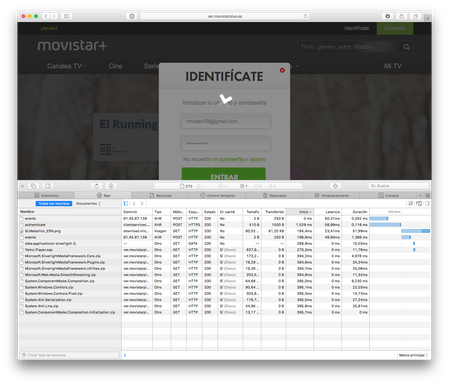
macOS High Sierra - 10.13.3 (17D47) Safari Versión 11.0.3 (13604.5.6) Silverlight Versión 5.1.50901.0 He decidido publicar mi experiencia, y en mi caso la solución a mi problema, que quizás pueda ayudar a otros usuarios de macOS y Safari. Googleando llegué a este foro donde se ofrecían multitud de pasos a seguir para intentar solucionar el problema del funcionamiento del plugin de Silverlight y la pantalla de "login infinito". Tras probar todos los pasos mencionados y ver que efectivamente no funcionaba ninguno, decidí debuggear en el navegador como se hacian las peticiones para realizar el proceso de login en la pagina y la posterior carga del portal. Una vez recibida la respuesta por parte del proceso de login, se procede a la carga de los archivos necesarios para inicializar el plugin de Silverlight y proceder al direccionamiento hacia el portal con sus contenidos. Por alguna extraña razón ese proceso de inicialización/carga de Silverlight se detiene, con lo que no se acaba a redirigir hacia el home del portal y los usuarios reciben esa pantalla de "login infinito". Adjunto una captura de pantalla por si fuera de utilidad a algún desarrollador del portal en cuestión: A parte de realizar las pruebas de borrado de caché, reinstalación de plugin, etc que se comentan en el foro y en todo tipo de paginas que usan el plugin de Silverlight para temas de streaming de vídeo, decidí crearme un usuario nuevo y probar con el. Para mi sorpresa todo funcionaba correctamente, así que había algún tipo de problema con mi usuario. Tras varias pruebas conseguí reproducir el problema en el usuario nuevo y en mi caso el problema viene dado a que tengo el "home" de mi usuario en una unidad de disco diferente al del sistema (en vez de estar en la carpeta /Users/mi_usuario esta en /Volumes/HDD/mi_usuario) y parece ser que el plugin de Silverlight no puede escribir en las carpetas que debería (aun teniendo correctamente todos los permisos de usuario). Seguí investigando el tema y buscando información sobre problemas con Silverlight en los foros oficiales de Apple, hasta que encontré un post que arrojaba algo de luz al final del tunel: https://forums.developer.apple.com/thread/82053 Las ultimas versiones de Silverlight no permiten el acceso a los archivos locales, lo que aparentemente hace que no funcione correctamente el acceso al portal de Movistar+. Siguiendo las instrucciones y desactivando el modo seguro... voilá todos los problemas resueltos: el login y el portal vuelven a funcionar correctamente. Para acceder a ese menú oculto hay que hacer click en el desplegable con la tecla de OPTION: Aquellos usuarios que tengais problemas con la pantalla de "login infinito", activad el plugin para el portal ver.movistarplus.es y deschequear el modo seguro y debería funcionar todo correctamente. P.D. Señores de Movistar+ pónganse las pilas si quieren llegar a competir con servicios como Netflix o Prime Video, donde ya usan reproductores HTML5 soportados por todos los navegadores modernos.6,9 milVistas1me gusta8Comentariosmovistar TV es la única plataforma que se ve mal de verdad
de las principales plataformas de televisión por internet, Movistar TV, Netflix, HBO y Amazon Prime Video, solo Movistar TV se ve mal de verdad, hay que actualizar la web 2 o 3 veces, entonces se ve bien un rato. Pero os doy mi palabra de que se ve mal mal, grandes pixels, cargando..., cargando..., ERROR, otro ERROR, no esta autorizado a reproducir no se que etc etc y lo pesados que son los de movistar TV, ya no con los anuncios, que pago 181€/mes, sino con el volumes al que se reproducen, muy alto, y, al tener que actualizar tantas veces la pagina para que se vea algo, cada vez que actualizo salen los dichosos anuncios a todo volumen, que ya no les vale con darle al reload, sino que me he de preocupar de bajar el volumes de mi equipo de Audio surround... jajajaja vaya desastre MOVISTAR TV!!! LAMANTABLE!!! más: los videos de 4K TV (Ultra High), tiene más de ocho millones de píxeles (3840 x 2160). los vídeos de esa resolución aparecen en YouTube como vídeo en 2160p. Tiene una claridad de imagen superior, al tener cuatro veces más de resolución que 1080p, por ejemplo. También es necesario un Internet estable y rápido para verlo online. pues esos documentales 4K se ven perfectos en mi Macs pero movistar TV, pues como que no, un desastre repito: Tengo un Mac mini (de los buenos) conectado a la TV, de media center. Lo uso siempre para ver la tele. se ve perfecto Netflix HD, los videos de youtube a4K TV (Ultra High), amazon video HD, etc mis peliculas y documentales MKV 1080, de 15GB, se ven perfectos. se ve muy muy mal Movistar TV; un desastre... He de actualizar, varias veces lo que este viendo, para que se vea decente. Y ahora, ya ni Firefox usa el plugin de silverlight. Con el Chrome, no se puede pausar la imagen ni rebobinar. solo me queda el Safari, que no es de mi agrado por la poca configuracion que tiene... pago 181€/mes para poder ver todo la TV y Movistar TV con el Mac mini, pero no hay manera. jbernalg Usuario Senior Re: el yomvi va fatal! Hola franctastic, Tu problema es el mismo que tenemos muchos usuarios, yo he probado con PC Windows 10, Smartphone y Tablet andorid, 5 y 6 y con la PS4 y me pasa lo mismo. Las redes de transmisión de contenido funcionan utilizando CDN (Content Delivery Network) estas redes hacen un caché del contenido según se va solicitando en servidores cercanos al usuario que lo acaba de solicitar por si hay otro usuario que lo quiere solicitar en la misma zona bajando el tráfico en la red global. ya no hay que pedir el contenido al servidor global sino al local. Cuando en tu zona no hay tráfico tú eres el primero en solicitar el contenido y si el sistema no tiene buena conexión con el servidor emisor, se te pixela como te ocurre a tí o se crta la conexión cmpletamente como me courre a mi. Como Netflix vive de las conexiones a Internet tiene una red CDN muy potente, replicada y a prueba de fallos, sin embargo, por lo que veo, la red de yomvi/movistar parece que deja mucho que desear. Probablemente si ves en streaming un partido del Real Madrid o del Barcelona que tiene mucha demanda, no tengas excesivos problemas de visionado y salvo exporádicas pixelaciones puedas ver el partido completo a una buena resolución sin grandes problemas. Ahora te emplazo a que intentes ver en directo la 2 de madrugada durante más de 2 minutos seguidos sin problema. El contenido bajo demanda, tiene menos problemas, ya que lo que hace normalmente es hacer un buffer suficiente en el dispositivo, de foma que si hay problemas de conectividad con el CDN o con el servidor de contenido, tienes un tiempo de hasta 1 minuto o incluso más almacenado que pueda hacer que el contenido llegue y se normalice. Prueba con netflix o con spotify desconectar la red y verás que funciona sin problemas. Evidentemente los técnicos de Movistar lo que siguen es su manual de requisitos de sistemas operativos, memoria, versiones y demás parafernalia que te van a estar continuamente preguntando y revisando, pero te aseguro, que no van a revisar la arquitectura ni el funcionamiento de la CDN, que sin embargo les funciona perfectamente para ver la televisión por fibra o cable que utiliza la misma infraestructura sin cortes ni pixelaciones por la priorización que se realiza de ese tráfico. EL yomvi antiguo cuando pertenecía a Digital + funcionaba infinitamente mejor. Pero ahora al multiplicar el número de usuarios probablemente sin revisar lo más mínimo la infraestructura, estamos [....]... (no sé si estamos en horario infantil y por eso me autocensuro) Habiendo desahogado mi frustración, espero que esto le pueda llegar a alguien que quiera/pueda/le dejen hacer algo y solucionarlo. Mientras nos seguirán mareando con la versión del sistema operativo, memoria, router y demás elementos de su manual de resolución de problemas. y lo que no está en el manual no es un problema suyo.5,2 milVistas1me gusta3ComentariosFAQs Movistar+ en tus dispositivos (antiguo Yomvi): cómo usarlo en el ordenador (PC, MAC, portátil)
Con Fibra y ADSL ¿Qué necesito para ver Movistar+ en el ordenador? Entra en ver.movistarplus.es con un navegador compatible (Chrome, Internet Explorer, Edge y Safari) e identifícate. Si es la primera vez que accedes, será necesario que instales Silverlight (el sistema te ofrecerá la última versión a instalarte) siguiendo las instrucciones del navegador. ¿Puedo ver Movistar+ con un MAC? Sí, puedes verlo en MAC y PC accediendo a ver.movistarplus.es ¿Dónde puedo consultar la guía de programación? Consulta la guía de programación en la parte inferior de la sección Canales TV o aquí. Al intentar ver un contenido me pide descargar Silverlight, ¿qué es? Silverlight es una aplicación que debes descargar en tu ordenador para poder ver Movistar+ en el ordenador. La primera vez que accedes desde un equipo te solicitará la descarga automáticamente, sólo debes seguir las instrucciones. Quedará instalado en tu ordenador (pesa solo 2Mb). ¿Puedo ver Movistar+ con Chrome? Sí, tan sólo tendrás que instalarte la extensión de Movistar+ para Chrome, tan solo serán unos segundos. ¿Puedo ver Movistar+ con Windows 10? Sí. Edge, el navegador predeterminado de Windows 10 es compatible con Movistar+. No puedo ver Movistar+ con Firefox Se ha publicado una actualización de Firefox que no soporta el plugin de Silverlight, el cual es necesario para el funcionamiento de Movistar+. No se abre la pantalla de reproducción del video Comprueba que no tienes bloqueada la apertura de pantallas emergentes en tu navegador. ¿Puedo ver contenidos con subtítulos? Sí. Están marcados con el icono ¿Cómo sé qué contenidos incluye mi suscripción? Consulta los contenidos incluidos en tu suscripción marcando el botón: en las secciones de género. ¿Desde dónde accedo al contenido adulto? Accede a la sección Más/Cine Adulto para ver contenido adulto. Te pediremos que confirmes tu contraseña para impedir el acceso a menores. Imagen se corta o se pixela Si la imagen se corta o pixela puede ser debido a tu conexión a internet. Para ver Movistar+ recomendamos una conexión a internet en el territorio Español de al menos 3 Mbps (aconsejable 6 Mbps). Comprueba si hay otras aplicaciones abiertas que puedan estar ralentizando la reproducción. Si la velocidad de internet que tienes contratada no supera los 3Mbps es conveniente que no compartas internet con otros dispositivos (ordenador, smartphone, tablet) Siempre que sea posible, utiliza una conexión directa con cable o router o amplificadores de conexión WiFi. Si estás viendo ver.movistarplus.es con WiFi, desactiva la conexión WiFi y vuelve a activarla. Comprueba la velocidad de tu conexión a internet aquí Contrata más velocidad aquí ¿Dónde puedo gestionar mis dispositivos? Para gestionar tus dispositivos accede a tu Área Cliente Con Satélite ¿Qué necesito para ver Movistar+ en el ordenador? Entra en ver.movistarplus.es con un navegador compatible (Chrome, Internet Explorer, Edge y Safari) e identifícate. Si es la primera vez que accedes, será necesario que instales Silverlight (el sistema te ofrecerá la última versión a instalarte) siguiendo las instrucciones del navegador. ¿Puedo ver Movistar+ con un MAC*? Sí, puedes verlo en MAC y PC accediendo a ver.movistarplus.es. Al intentar ver un contenido me pide descargar Silverlight ¿qué es? Silverlight es una aplicación que debes descargar en tu ordenador para poder ver Movistar+ en el ordenador. La primera vez que accedes desde un equipo te solicitará la descarga automáticamente, sólo debes seguir las instrucciones. Quedará instalado en tu ordenador (pesa solo 2Mb). ¿Puedo ver Movistar+ con Chrome? Sí, tan sólo tendrás que instalarte la extensión de Movistar+ para Chrome; tan sólo serán unos segundos. ¿Puedo ver Movistar+ con Windows 10? Sí. Edge, el navegador predeterminado de Windows 10 es compatible con Movistar+. No puedo ver Movistar+ con Firefox Se ha publicado una actualización de Firefox que no soporta el plugin de Silverlight, el cual es necesario para el funcionamiento de Movistar+. Para disfrutar de Movistar+, te recomendamos que utilices otros navegadores como Chrome, Internet Explorer, Safari o Edge. No se abre la pantalla de reproducción del vídeo Comprueba que no tienes bloqueada la apertura de pantallas emergentes en tu navegador. ¿Dónde puedo consultar la guía de programación? Consulta la guía de programación en la parte inferior de la sección Canales TV o aquí. ¿Puedo ver contenidos con subtítulos? Sí, están marcados con el icono SUB. ¿Cómo sé qué contenidos incluye mi suscripción? Consulta los contenidos incluidos en tu suscripción marcando el botón: Mi suscripción> Alquiler > Todo en las secciones de género. ¿Desde dónde accedo al contenido adulto? Accede a la sección Más/Cine Adulto para ver contenido adulto. Te pediremos que confirmes tu contraseña para impedir el acceso a menores. La imagen se corta o se pixela Si la imagen se corta o pixela puede ser debido a tu conexión a internet. Para ver Movistar+ recomendamos una conexión a internet en el territorio Español de al menos 3 Mbps (aconsejable 6 Mbps). Comprueba si hay otras aplicaciones abiertas que puedan estar ralentizando la reproducción. Si la velocidad de internet que tienes contratada no supera los 3Mbps es conveniente que no compartas internet con otros dispositivos (ordenador, smartphone, tablet) Siempre que sea posible, utiliza una conexión directa con cable o router o amplificadores de conexión WiFi. Si estás viendo ver.movistarplus.es con WiFi, desactiva la conexión WiFi y vuelve a activarla. ¿Dónde puedo gestionar mis dispositivos? Para gestionar tus dispositivos accede a tu Área Cliente.236 milVistas1me gusta5Comentarios