Descarga de facturas de móvil: Te resolvemos todas tus dudas
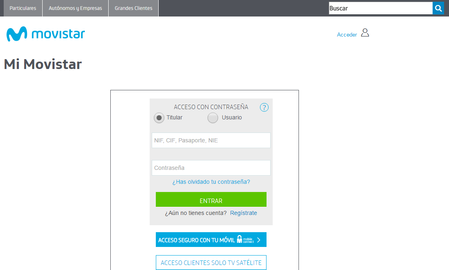
Para poder realizar un correcto seguimiento y control del consumo de las líneas de la empresa y tras la implementación de servicios como Factura Electrónica y Factura Interactiva, saber visualizar y descargar las facturas desde Mi Movistar se ha convertido en algo verdaderamente importante y útil. En este post, descubrirás las dudas más habituales sobre las distintas posibilidades de visualización y descarga de la factura electrónica. A continuación, detallamos paso a paso, como descargarte las facturas de tu empresa desde Mi Movistar: Paso 1: accede a Mi Movistar. Introduce tu CIF y contraseña como credenciales en el enlace inferior: Página de acceso a Mi Movistar Si tienes algún inconveniente con tus claves, puedes regenerar tu contraseña en el siguiente enlace: Regenerar la contraseña de Mi Movistar Y si aún no estás registrado en Mi Movistar, lo podrás hacer en el siguiente link: Regístrate en Mi Movistar Paso 2: si ya estás en la parte privada de Mi Movistar, en el menú lateral izquierdo, ve al apartado “Mis facturas” y pulsa sobre la opción “Mis facturas de Móvil”. Paso 3: en la sección de “Mis facturas de Móvil”, hay 3 pestañas con 3 tipos diferentes de facturas: Facturas Regulares En “Facturas regulares” verás tus 10 últimas facturas emitidas. Si necesitaras facturas más antiguas que las que ahí se muestran a priori, deberás usar el filtro de fechas que aparece en la parte superior del listado de facturas para seleccionar el periodo de fechas que desees. En el uso del filtro es importante que tengas en cuenta 3 consideraciones: El periodo temporal que puedes escoger en el filtro (Desde – Hasta) es de 6 meses como máximo. La profundidad de histórico de facturas almacenadas es de 5 años. A partir de ahí, no hay facturas almacenadas en la web. Cuando escojas las fechas en el filtro recuerda siempre seleccionar un día del mes. En la pestaña “Facturas regulares” hay 3 posibilidades de descarga/visualización de factura: Factura interactiva: si pulsas sobre el número de una de tus facturas de los 2 últimos meses te aparecerá una factura que te explica algunos de los detalles más importantes de tu factura y sus conceptos. Factura legal: si en la columna “Facturas” pulsas sobre el icono de pdf con un check verde, se te descargará un pdf con la factura legal correspondiente. Factura XML factura legal: junto a la factura legal en pdf, aparece un icono para que te puedas descargar en formato XML, tú factura legal. Por último, en este apartado de “Facturas regulares”, en la columna “Detalle” podrás descargarte en un .rar el detalle de consumo de tus líneas. Este detalle de consumo tiene 2 limitaciones: No tendrás un archivo conjunto de tus líneas y sus consumos, sino un pdf por línea, con el consumo de esa línea. No podrás descargarte de una vez el detalle de más de 20 líneas. Facturas Especiales En esta pestaña se guardarán todas aquellas facturas sobre un cargo que no efectúa normalmente, como puede ser la compra de terminales. En “Facturas especiales” las opciones de visualización/descarga de factura se reducen a 2: Factura legal. Factura XML factura legal Ambas opciones se pueden ver/descargar de idéntica forma que en el caso de las “Facturas regulares”. Facturas Pendientes de Pago En este último apartado se archivarán aquellas facturas que tienen algún pago pendiente. Sobre este tipo de facturas aportamos todo el detalle en nuestro post: Pago de facturas pendientes de móvil presencialmente o por la web Por último, recuerda que en todas las pestañas de los distintos tipos de facturas, al final de la página podrás encontrar información de interés que incluye: Los precios vigentes Un histórico de precios anteriores a los actuales Una relación de servicios no disponibles actualmente Toda esta información será muy útil para entender los distintos conceptos facturados. Si te surge alguna duda, recuerda que tienes a tu disposición el chat de ayuda, donde nuestros expertos operadores resolverán todas tus consultas. Puedes acceder al chat en el siguiente enlace: Chat de Ayuda de Movistar5,1 milVistas0me gusta0ComentariosPago de facturas pendientes de fijo presencialmente o por la web
A continuación te vamos a mostrar las distintas formas de pago de facturas pendientes de telefonía fija que ofrece Movistar. Existen dos formas distintas: - Opción 1: Por la web. - Opción 2: De manera presencial. Lo primero será que compruebes si tienes facturas pendientes. Esto es muy sencillo, simplemente tendrás que acceder a la parte privada de Movistar, introduciendo tu usuario y contraseña. Si aún no estás dado de alta en Mi Movistar puedes hacerlo en el siguiente enlace: Alta en Mi Movistar Si lo que no recuerdas es tu contraseña, la podrás regenerar en el siguiente link: Regenera tu contraseña de Mi Movistar Y si lo que no sabes es como acceder a la parte privada de Mi Movistar, te dejamos el siguiente post que te lo aclara: Ya tengo usuario/contraseña, ¿cómo accedo a Mi Movistar? Una vez hayas accedido a Mi Movistar, tendrás que seguir la siguiente ruta: - 1. En el menú lateral izquierdo: Mis facturas > Mis facturas de fijo - 2. En la pantalla que aparece, en su menú superior: Facturas > Facturas pendientes de pago Para que se rehabilite la línea que se ha deshabilitado por impago, como ya hemos dicho, puedes hacerlo por la web o de manera presencial: - Opción 1: Pago vía web El pago por de facturas pendientes por la web lo tienes detallado en el siguiente post: Cómo pagar tus facturas pendientes de telefonía fija a través de la web Mi Movistar - Opción 2: Pago presencial Para pagar tus facturas pendientes de forma presencial, deberás dirigirte a cualquier sucursal del BBVA o del Santander, o a Correos. Para realizar el pago en cualquiera de estas entidades deberás presentar: - Importe exacto de la deuda - Número de teléfono fijo - Documento de identificación del titular En cualquiera de los casos de pago, la rehabilitación de la línea lleva un costo asociado de 30,25€ (IVA incluido). Por último, es importante que sepas los plazos de pago de facturas que existen antes de que estas pasen a ser facturas pendientes: - En el caso de pagos domiciliados: El pago se hará en el mismo momento del cobro. - En el caso de pagos por ventanilla: El plazo vendrá indicado en el aviso de pago que viene junto con la factura. En ambos casos, si se exceden los plazos, se desconectará la línea. La línea en cuestión no podrá hacer llamadas pero sí recibirlas. Si te surge alguna duda, recuerda que tienes a tu disposición el chat de ayuda, donde nuestros expertos operadores resolverán todas tus consultas. Puedes acceder al chat en el siguiente enlace: Chat de Ayuda de Movistar3,7 milVistas0me gusta0ComentariosDescarga de facturas de fijo: Te resolvemos todas tus dudas
Para poder realizar un correcto seguimiento y control del consumo de las líneas fijas de la empresa y tras la implementación de servicios como Factura Electrónica y Factura Interactiva, saber visualizar y descargar las facturas desde Mi Movistar se ha convertido en algo verdaderamente importante y útil. Desde este post te vamos a dar la receta que resolverá todas tus dudas sobre las distintas posibilidades de visualización y descarga de la factura electrónica. A continuación, te detallamos paso a paso, como descárgate las facturas de tu empresa desde Mi Movistar: Paso 1: Accede a Mi Movistar. Para ello, en este link, introduce tu CIF y contraseña como credenciales: Página de acceso a Mi Movistar Si te surge algún problema con tus claves, puedes regenerar tu contraseña en el siguiente enlace: Regenerar la contraseña de Mi Movistar Y si aún no estás registrado en Mi Movistar, lo podrás hacer en el siguiente link: Regístrate en Mi Movistar Paso 2: Una vez en la parte privada de Mi Movistar, en el menú lateral izquierdo, ve al apartado “Mis facturas” y pulsa sobre la opción “Mis facturas de Fijo”. Paso 3: Dentro de “Mis Facturas de Fijo”, te aparecerá una pantalla como la siguiente, en la que comprobarás que hay 4 tipos diferentes de facturas: Facturas emitidas Es la sección que aparece en la imagen superior. En este apartado encontrarás una relación con todas tus facturas mensuales con diversas opciones de descarga y de detalle. Para ver correctamente tus facturas, es importante que conozcas 2 premisas: - 1. El filtro de la sección, como máximo, te dejará filtrar de 6 en 6 meses. - 2. El fondo histórico, de facturas, que podrás obtener de la página web, es de 5 años. Por cada número de factura tienes la posibilidad de ver y descargarte: - En Facturas: La factura legal, tanto en formato pdf, como en XML. - En Detalle: El detalle de llamadas de la factura correspondiente. Es muy importante que sepas que, en este detalle, no aparecen las llamadas realizadas dentro de una facturación concertada, ni tampoco el detalle de las extensiones de las centralitas. El detalle de las extensiones aparecerá incluido dentro del listado de llamadas de la centralita. - En +info: Desde esta opción podrás descargarte tanto la factura informativa, como la factura legal. La factura legal podrás volver a obtenerla en formato pdf y en formato XML. Además, desde esta sección, también podrás solicitar que se te envíe un duplicado de la factura en papel. A parte de esto, aunque no se muestre, desde + info podrás obtener avisos de pago en el caso de que no tengas domiciliada tu factura o tengas alguna factura pendiente de pago. Además, si tu tarifa es Fusión, aquí también aparecerá el detalle de tu línea móvil principal, en el caso de que esta haya superado los límites de su tarifa. Facturas pendientes de pago Este es el apartado donde aparecerán las facturas que están pendientes de ser pagadas. En este post te explicamos cómo regular la situación de estas facturas: Pago de facturas pendientes de fijo presencialmente o por la web Facturas rectificativas En esta sección encontrarás la relación de facturas que se generen a partir de una reclamación que hayas realizado previamente. Se caracterizan porque el número de factura empieza por la terminología “RR”. Detalle factura integrada Este apartado aplica, únicamente, en el caso de que tengas facturación plana. Aquí encontrarás las facturas reales que recibirías si tu facturación no fuera plana. A ti se te pasará el cargo correspondiente a tu factura plana, pero con estas facturas podrás comprobar tu consumo real para calcular, a final de año, la cuantía de la regularización. Si te surge alguna duda, recuerda que tienes a tu disposición el chat de ayuda, donde nuestros expertos operadores resolverán todas tus consultas. Puedes acceder al chat en el siguiente enlace: Chat de Ayuda de Movistar3,6 milVistas0me gusta1ComentarioDudas sobre Sofía Gestión: conoce los detalles
Sofía Gestión es el programa mediante el cual podrás gestionar, ver y trabajar con el detalle de facturación de todas las líneas móviles de tu empresa. Si estás interesado en empezar a utilizar esta funcionalidad, en este post te decimos como darte de alta: Cómo darte de alta en Sofía Gestión desde la web Movistar Empresas Una vez dado de alta en Sofía Gestión, te pueden surgir diversas dudas sobre cómo descargar tus archivos o como instalar Sofía en tu ordenador. Tanto en el proceso de instalación del software de Sofía, como en el proceso de descarga y carga de archivos, te pueden aparecer diversas ventanas con mensajes de difícil interpretación. A continuación te dejamos información para cada uno de los procesos: Proceso de instalación: El proceso de instalación puede darte algún mensaje, en función de la configuración de tu ordenador, del sistema operativo que tengas instalado y de si tenías instalada alguna versión anterior de Sofía. Todas tus dudas quedarán resueltas con el siguiente manual donde, desde las página 12, verás todas las consideraciones a tener en cuenta para instalar Sofía Gestión: Consideraciones para instalar Sofía Gestión Descarga de archivos desde el área privada de Telefónica Empresas: Si no visualizas ninguno de tus archivos, lo primero que debes hacer es comprobar si estás dado de alta en Sofía Gestión. Esta comprobación viene explicada detalladamente en el post sobre cómo darte de alta que hemos indicado más arriba. Si después de hacer esta comprobación siguen sin aparecerte los archivos de Sofía, es importante que sepas que Sofía no tiene carácter retroactivo, es decir, si te acabas de dar de alta en el servicio, será a partir de ese momento cuando se te empiecen a generar los archivos y, por lo tanto, no tendrás archivos de meses anteriores. Por último, recuerda que los archivos de Sofía en la web de Telefónica Empresas tienen una durabilidad de 6 meses, es decir, el archivo que haya cumplido 7 meses desaparecerá de la web y será irrecuperable. Carga de archivos de Sofía: Para que la carga en Sofía se haga correctamente es importante cumplir estos requisitos: Tener instalado Access en versión 2003 o posterior. No haber modificado el nombre del archivo. Si se modifica el nombre, la carga no funcionará nunca. A parte de esto, si la extensión del archivo es .G05, ten en cuenta que ese archivo sólo lo podrás cargar en la versión 5 de Sofía.2,9 milVistas0me gusta0ComentariosCómo pagar tus facturas pendientes de telefonía fija a través de la web Mi Movistar
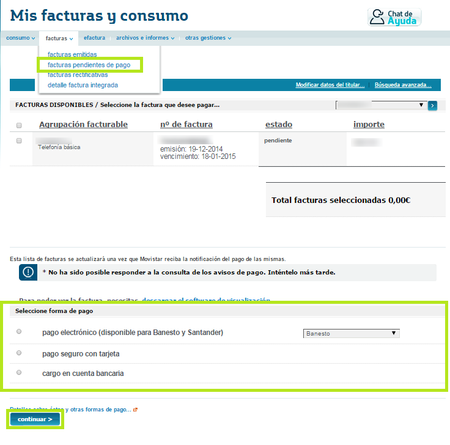
Movistar ofrece la opción de pago de facturas pendientes a través de la web Mi Movistar para mayor agilidad de sus clientes. Este proceso está disponible tanto para facturas de móvil, como de fijo y a continuación te mostramos como utilizarlo: Para comenzar el proceso de pago, lo primero que tienes que hacer es acceder a la parte privada de “Mi Movistar”. Una vez dentro, en el menú lateral izquierdo, pulsa sobre la opción “Mis facturas de fijo”. Con esto, llegarás a la sección de “Mis facturas y consumo”. Una vez aquí, en el menú superior, deberás seleccionar “Facturas” y después, “Facturas pendientes de pago”. De esta manera, se desplegarán las facturas pendientes de pago, dándote primero la opción de seleccionar las que quieres pagar y, en la parte inferior de la pantalla, por qué forma de pago hacerlo. Una vez seleccionada una forma de pago, pulsa sobre “Continuar” y deberás seguir con todo el proceso de pago que de ahí se desencadena. Si también estás interesado en conocer cómo pagar tus facturas pendientes de móvil, te puedes dirigir a nuestro post: Cómo pagar tus facturas pendientes de telefonía móvil a través de la web Mi Movistar Si te surge alguna duda, recuerda que tienes a tu disposición el chat de ayuda, donde nuestros expertos operadores resolverán todas tus consultas. Puedes acceder al chat en el siguiente enlace: Chat de Ayuda de Movistar2,9 milVistas0me gusta0ComentariosDescubre cómo cambiar tus datos bancarios desde Mi Movistar
Desde la web Mi Movistar puedes hacer de una manera rápida y sencilla el cambio de tus datos bancarios para las facturas de Movistar, de telefonía móvil. Olvídate de tramitaciones y llamadas para realizar tus cambios de datos, ahora tienes a tu alcance la autogestión a través de la web, lo que te permitirá optimizar tu tiempo de la manera más eficiente. A continuación te vamos a detallar que pasos debes seguir para realizar el cambio de datos bancarios, para sus líneas de móvil. Paso 1: Acceder a la parte privada de Mi Movistar. Introduce el CIF de tu empresa, como usuario y la contraseña será la que recibiste cuando te diste de alta. Si has olvidado tu contraseña, recuerda que la puedes regenerar en el siguiente enlace: Regeneración de contraseñas Mi Movistar Y si aún no eres usuario de Mi Movistar, puedes darte de alta en este link: Alta en Mi Movistar Paso 2: Una vez hayas accedido a la parte privada de Mi Movistar, en el menú de la izquierda, en la parte de “Mis gestiones”, selecciona “Gestiones de facturación móvil”. Paso 3: Una vez dentro de “Gestiones de facturación móvil”, tendrás que desplegar la opción “Datos de Facturación” donde verás los datos que Movistar posee de tu empresa. Para modificar estos datos, en caso de que proceda, deberá pulsar en “Modificar datos de facturación”. Paso 4: En el menú de datos que se despliega, podrás cambiar los datos que procedan y, una vez todo haya quedado tal y como necesitas, pulsa sobre “Guardar cambios”. Por último, es importante que sepas que este proceso, por ahora, sólo está disponible para telefonía móvil, por lo que si deseas realizar este cambio para telefonía fija, deberás ponerte en contacto con tu asesor. Si te surge alguna duda, recuerda que tienes a tu disposición el chat de ayuda, donde nuestros expertos operadores resolverán todas tus consultas. Puedes acceder al chat en el siguiente enlace: Chat de Ayuda de Movistar2,5 milVistas0me gusta0ComentariosPago de facturas pendientes de móvil presencialmente o por la web
Te presentamos las distintas formas que Movistar pone a tu disposición para pagar las facturas pendientes de telefonía móvil. Existen dos maneras: - Opción 1: Por la web. - Opción 2: De manera presencial. Lo primero será que compruebes si tienes facturas pendientes. Esto es muy sencillo, simplemente tendrás que acceder a la parte privada de Movistar, introduciendo tu usuario y contraseña. Si aún no estás dado de alta en Mi Movistar puedes hacerlo en el siguiente enlace: Alta en Mi Movistar Si lo que no recuerdas es tu contraseña, la podrás regenerar en el siguiente link: Regenera tu contraseña de Mi Movistar Y si lo que no sabes es como acceder a la parte privada de Mi Movistar, te dejamos el siguiente post que te lo aclara: Ya tengo usuario/contraseña, ¿cómo accedo a Mi Movistar? Una vez hayas accedido a Mi Movistar, tendrás que seguir la siguiente ruta: - 1. En el menú lateral izquierdo: Mis facturas > Mis facturas de móvil - 2. En la pantalla que aparece, en su menú superior: Facturas pendientes de pago Para que se rehabilite la línea que se ha deshabilitado por impago, como ya hemos dicho, puedes hacerlo por la web o de manera presencial: - Opción 1: Pago vía web El pago por de facturas pendientes por la web lo tienes detallado en el siguiente post: Cómo pagar tus facturas pendientes de telefonía móvil a través de la web Mi Movistar - Opción 2: Pago presencial Para pagar tus facturas pendientes de forma presencial, deberás dirigirte a cualquier sucursal del BBVA o del Santander, o a Correos. Para realizar el pago en cualquiera de estas entidades deberás presentar: - Importe exacto de la deuda - Número de teléfono móvil - Documento de identificación del titular En cualquiera de los casos de pago, la rehabilitación de la línea lleva un costo asociado de 30,25€ (IVA incluido). Por último, es importante que sepas los plazos de pago de facturas que existen antes de que estas pasen a ser facturas pendientes. - En el caso de pagos domiciliados: El pago se hará en el mismo momento del cobro. - En el caso de pagos por ventanilla: El plazo vendrá indicado en el aviso de pago que viene junto con la factura. En ambos casos, si se exceden los plazos, se desconectará la línea. La línea en cuestión no podrá hacer llamadas pero sí recibirlas. Si te surge alguna duda, recuerda que tienes a tu disposición el chat de ayuda, donde nuestros expertos operadores resolverán todas tus consultas. Puedes acceder al chat en el siguiente enlace: Chat de Ayuda de Movistar2,2 milVistas0me gusta0Comentarios
Dónde consultar el consumo de mis facturas Movistar
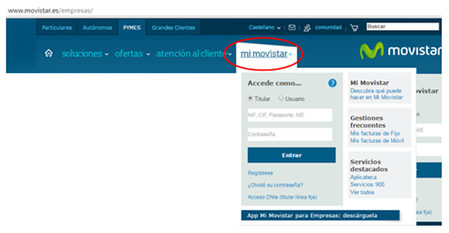
Las facturas son un documento privado y, por tanto, no están accesibles desde la zona pública de la web de Movistar. Es preciso disponer de un usuario y una contraseña para acceder al área privada “Mi movistar”: Si no dispones de credenciales para acceder, es posible obtenerlas desde esa misma pantalla, en “Regístrese”. Si dispones de ellas, hay dos tipos de acceso: como titular o como usuario. Una vez dentro, es posible consultar fácilmente tus facturas de fijo y de móvil, los consumos totales y el desglose por conceptos, mediante los enlaces habilitados a tal efecto.870Vistas0me gusta0Comentarios