Portar la aplicación de 'Movistar+' de iOS a Windows 10 para asi poder disponer tambien de este servicio en dicha plataforma sin obligar a usar ningún navegador web.
Muy Buenas a tod@s! Quería compartir con vosotr@s una pregunta y una opinión haber que os parece. Movistar+ actualmente se puede disfrutar desde diferentes plataformas y dispositivos gracias a su aplicación disponible en las correspondientes tiendas de cada sistema operativo. Ahora por lo menos podemos usar Movistar+ a través de Microsoft Edge no solo desde Mozilla Firefox o Google Chrome como si ocurría anteriormente pero no nos engañemos, la experiencia no es la misma que tener una aplicación nativa con las características de esa plataforma añadidas a la aplicación de forma nativa por eso quería preguntar que os parece la idea de una app de Movistar+ en la Microsoft Store de Windows 10? Actualmente Microsoft ofrece gratuitamente herramientas para portar aplicaciones de iOS a Windows 10 sin esfuerzo con la posibilidad de poder añadir las características nativamente que ofrece Windows 10 usando simplemente una API que Microsoft ofrece gratuitamente. También mencionar la posibilidad de aprovechar ese mismo código de la aplicación para poder también lanzar la misma aplicación en otras plataformas del mismo ecosistema como son Xbox One y Windows Mixed Reality. "Imaginad todas las posibilidades y sin apenas inversión ni tiempo." Aquí dejo unos enlaces con la información de como portar apps a Windows 10 paso a paso de una forma muy sencilla. "Trae tu código existente a Windows" "Puente de Windows para iOS" También os dejo otro "enlace" de un post de hace unos años donde se abordo algo parecido a este tema. Un saludo y muchas gracias.3 milVistas1me gusta5Comentarios
Apple iOS: Cómo configurar cuentas de correo Telefonica y Movistar paso a paso
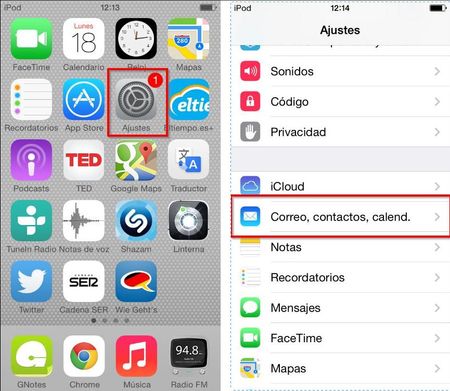
¡Muy buenas tardes a tod@s!:smileyvery-happy: En este post vamos a intentar ayudaros con la configuración de las cuenta de correo de dominio "@movistar.es" y "@telefonica.net" en terminales con sistema operativo iOS (iPhone, iPad, iPod, etc). Aunque aparentemente el hilo es muy largo, no os llevará demasiado tiempo completarlo, son sólo 11 "peldaños":smileywink:. Hemos preferido colocar la mayor cantidad posible de pantallazos, para que sea más fácil seguir los pasos. Paso 1 En primer lugar, debemos acceder al menú "Ajustes" desde la pantalla principal de nuestro dispositivo, y luego nos desplazamos hasta el menú de "Correo,contactos,calendario", como podéis ver en los pantallazos que mostramos abajo, hemos recuadrado en rojo las opciones a pulsar: Paso 2 Luego, vamos a pulsar en la opción "Añadir cuenta" y luego elegimos la opción "Otro": Paso 3 Ahora pulsamos en la opción "Añadir cuenta de correo", lo que nos lleva a la pantalla de "Nueva Cuenta", como vemos en los pantallazos siguientes. Debemos rellenar los campos: 1.- "Nombre" (el que queramos que salga cuando enviemos un correo) 2.- "Correo" (aquí ponemos la dirección de correo electrónico que queremos configurar, completa) 3.- "Contraseña" (aquí va la contraseña de nuestra cuenta de correo electrónico, ojo con las maýusculas, etc:smileywink:) 4.- "Descripción" (es el nombre con el que que aparecerá esta cuenta de correo, si tenemos varias cuentas de correo configuradas, nos sirve para distinguir unas de otras) 5.- Pulsamos el botón "Siguiente" (sólo nos permitirá hacerlo si hemos rellenado todos los campos, no antes) Paso 4 Tras pulsar en "Siguiente", nos aparecerá un mensaje de error haciendo referencia al servidor Pop o Imap, es normal, pulsamos en "OK". En la pantalla que aparece ahora, vemos arriba que aparecen dos opciones, "IMAP" y "POP", son dos formas diferentes de acceso a nuestra cuenta de correo, por lo que la configuración será diferente según lo que elijamos. Para este ejemplo, vamos a pulsar donde pone "IMAP", para que se ponga en color azul, indicando que está seleccionado, y luego pulsamos "Siguiente", arriba a la derecha. Paso 5 Veremos que en la pantalla que aparece ahora, tenemos dos apartados, uno que pone "SERVIDOR CORREO ENTRANTE", marcado con un 1 en el pantallazo, y otro que pone "SERVIDOR CORREO SALIENTE", marcado con un 2 en el pantallazo. En ambos apartados, hay tres campos para rellenar: "Nombre de Host", "Nombre de usuario" y "Contraseña". Automáticamente se han rellenado los campos, debemos comprobar que coincidan con los valores que indicamos a continuación, y que son distintos según hayamos pulsado arriba en "IMAP" o en "POP": Apartado "Servidor correo entrante" Para tipo IMAP Nombre de Host: imap.movistar.es tanto para las cuentas @movistar.es como para las del tipo @telefonica.net Para tipo POP Nombre de Host: pop3.movistar.es tanto para las cuentas @movistar.es como para las del tipo @telefonica.net Apartado "Servidor correo saliente" Es el mismo para POP o IMAP Nombre de Host: smtp.movistar.es o smtp.telefonica.net, según sea la cuenta @movistar.es o @telefonica.net IMPORTANTE: En el campo "Nombre de usuario", debemos poner la dirección de correo completa, tal cual. Si tras realizar todos los pasos de este tutorial, da un "Error de usuario o contraseña" al conectar, podemos cambiar el nombre de usuario por la dirección de correo pero cambiando el símbolo de @ por un $. En nuestro ejemplo, quedaría "test$movistar.es" Paso 6 Ahora pulsamos en "Siguiente", aparecerá arriba "Verificando", y tras unos "interminables":smileywink: segundos, aparecerá un mensaje de error, indicando que no se puede conectar usando "SSL". 1.- A la pregunta que nos hace, pulsaremos en "NO". 2.- Si pulsamos de nuevo arriba en "Siguiente", aparecerá una pregunta: "Seguro que desea guardar la configuración" 3.- Pulsaremos en "Guardar". Paso 7 En la pantalla que aparece ahora donde indica "Correo" y "Notas", dejamos ambas opciones marcadas, y pulsamos arriba en la opción "Guardar". Esto nos lleva a la pantalla de Ajustes de correo, donde ya aparecerá nuestra cuenta de correo, con el nombre que le dieramos en el campo "Descripción" unas cuantas líneas más arriba en este tutorial:smileywink:. En nuestro ejemplo, es "Movistartest". Paso 8 En la pantalla anterior de Cuentas, pulsamos en el nombre de nuestra cuenta de correo (Movistartest en nuestro ejemplo), lo que nos lleva a la pantalla inferior izquierda, donde debemos pulsar encima de la dirección de correo (la parte recuadrada en rojo). En la pantalla que aparece abajo a la derecha, debemos desplazarnos hacia arriba, para poder ver las opciones de "Servidor de correo saliente" y "Avanzado". Vamos a pulsar en el campo "SMTP". Paso 9 En la pantalla siguiente, pulsamos debajo de "Servidor principal", en nuestro ejemplo donde pone "smtp.movistar.es". En la pantalla que aparece abajo a la derecha, debemos asegurarnos: 1.- Que la opción "Servidor" esté activada. 2.- Que el campo "Usar SSL" esté desactivado. 3.- Que en el campo "Autenticación", esté seleccionada la opción "Contraseña" 4.- Que en el campo "Puerto del servidor", esté escrito el 25 5.- Por último, pulsamos en "OK", arriba Paso 10 Al pulsar en "OK", nos lleva a la pantalla de SMTP, donde debemos pulsar arriba a la izquierda, donde pone "Cuenta". Eso nos lleva a la pantalla de "Cuenta", donde debemos pulsar en la opción "Avanzado", que está abajo del todo. Paso 11 En la pantalla de "Avanzado", debemos desplazarnos hasta el final de ella, hasta un apartado llamado "Ajustes de entrada". Aquí debemos asegurarnos de lo siguiente: 1.- Que esté desmarcada la opción "Usar SSL". 2.- Que en el campo "Autenticación", esté seleccionada la opción "Contraseña" 3.- En el campo "Puerto del servidor", MUY IMPORTANTE, debe ser 143 si hemos configurado la cuenta como IMAP, o 110 si la hemos configurado como POP. 4.- Una vez cambiados esos valores, pulsamos arriba en "<Cuenta" En la pantalla que aparece llamada "Cuenta", pulsamos "OK" arriba a la derecha. Con esto, queda configurada la cuenta de correo, solo faltaría probarla, accediendo al icono de "Mail" o "Correo" y seleccionando nuestra cuenta de correo. Esperamos que este tutorial os sea de utilidad, ¡saludos!:smileyvery-happy:214 milVistas10me gusta0ComentariosNovedades App Mi Movistar
Acabamos de lanzar nueva versión de la App Mi Movistar para Android con las siguientes novedades: - Autochequeo del terminal - Mejoras en el canje: ahora se puede reservar el terminal en la tienda elegida (ver vídeo) - Mejora del rendimiento del app Es imprescindible actualizar la app para notar las mejoras. Muy pronto estarán también disponibles para IOS. Esperamos que notéis las mejoras y os resulten útiles. Muchas gracias. Más vídeos de la App Mi Movistar. Un saludo, Equipo App Mi Movistar1,2 milVistas0me gusta0ComentariosAndroid 4.4.4 ya disponible para los terminales Nexus
¡Hola! Debido a que la última actualización de Android 4.4.3 ha provocado múltiples fallos en los terminales Nexus de Google, parece que se han dado prisa en corregir dichos fallos (hay desde reinicios, bloqueos, problemas de conectividad wifi, consumos excesivos de batería... y alguno más que se me olvida, a mí apenas me han "tocado" un par de ellos), los del robot verde han sacado una actualización, la 4.4.4, que se supone que va a solucionar estos problemas, además de un fallo de seguridad. Posteo la info que ofrece xatakaandroid: Sí, llega una nueva actualización menor de KitKat. Google acaba de publicar las imágenes de fábrica y binarios de la nueva versión Android 4.4.4 (KitKat) para sus dispositivos Nexus 4, Nexus 5, Nexus 7 y Nexus 10, y lo hace en menos de tres semanas de lanzar Android 4.4.3 (KitKat). Oficialmente esta nueva versión solo soluciona problemas de seguridad pero se espera que también corrija los fallos detectados en algunos dispositivos Nexus provocados por la reciente actualización a Android 4.4.3, como la pérdida de conexión Wi-Fi, fallos de rendimiento en el nuevo marcador telefónico, reinicios en los Nexus 4, o consumos excesivos en la batería, entre otros fallos que han reportado algunos usuarios en los últimos días. Tras la publicación de las imágenes de fábrica ahora toca esperar a que los próximos días Google lance la actualización vía OTA para que los Nexus actualicen a esta nueva versión de Android 4.4.4. Veremos si esta nueva versión lleva alguna sorpresa escondida. Imágenes de fábrica de Android 4.4.4 (KitKat) Nexus 4: Android 4.4.4 (KTU84P) Nexus 5: Android 4.4.4 (KTU84P) Nexus 7 WiFi (2013): Android 4.4.4 (KTU84P) Nexus 7 WiFi (2012): Android 4.4.4 (KTU84P) Nexus 7 3G (2012): Android 4.4.4 (KTU84P) Nexus 10: Android 4.4.4 (KTU84P) Instrucciones: Cómo instalar las imágenes de fábrica en los Nexus. Más información | Google Developers | AOSP Actualización: Ya se encuentra disponible el código fuente de Android 4.4.4 (KitKat) para descargar y su changelog, en el que vemos que se ha corregido el fallo extremadamente grave de Heartbleed de librería SSL. Esperemos que se corrijan los fallos, y mejor aún, que esta actualización llegue al resto de fabricantes con terminales actualizados a 4.4.2. Pocos son los que se salvan de fallos, y si van bien es por que los usuarios nos hemos puesto las pilas para "reparar" esos problemas (Xperia Z por ejemplo). La verdad, entre la fragmentación que querían evitar y que se está haciendo más visible, los fallos que se ven en las actualizaciones y la sensación de "conejillos de indias" para probar versiones y que luego las saquen mejoradas... y que esas cosas no pasan en IOS y WP8... Un saludo:smileyhappy:4,5 milVistas0me gusta0Comentarios
La App de iPhone no funciona para empresas
Muy buenas, ha pasado ya casi medio año de la ultima vez que reclame. Estoy hasta las narices de que no pueda usar la aplicacion por ser de empresa. Así que dejen de pedir datos y numero de linea y dediquense a areglar la maldita aplicacion. Gracias1,1 milVistas0me gusta1Comentario
Pantalla completa en Movistar TV (iOS)
He estado probando Movistar TV Go en el ordenador y en el iPad (3ª generación) y la verdad es que funciona bastante bien para ser una beta. A nivel general, hecho de menos una calidad de imagen superior (¿HD?), opciones para cambiar el audio a la versión original en los canales de televisión y subtítulos (que es algo que siempre dejan para el final), aunque supongo que serán cosas que irán añadiendo poco a poco. En cuanto a la aplicación para iOS, creo que deberían añadir un modo a pantalla completa en el que desaparezca cualquier distracción de la pantalla (esto es: hora, redes, batería, etc.). No he podido probarlo aún en Android, pero en el caso de que la aplicación funcione igual, sería un detalle que lo revisaran también.1,2 milVistas0me gusta2Comentarios