Dudas sobre Sofía Gestión: conoce los detalles
Sofía Gestión es el programa mediante el cual podrás gestionar, ver y trabajar con el detalle de facturación de todas las líneas móviles de tu empresa. Si estás interesado en empezar a utilizar esta funcionalidad, en este post te decimos como darte de alta: Cómo darte de alta en Sofía Gestión desde la web Movistar Empresas Una vez dado de alta en Sofía Gestión, te pueden surgir diversas dudas sobre cómo descargar tus archivos o como instalar Sofía en tu ordenador. Tanto en el proceso de instalación del software de Sofía, como en el proceso de descarga y carga de archivos, te pueden aparecer diversas ventanas con mensajes de difícil interpretación. A continuación te dejamos información para cada uno de los procesos: Proceso de instalación: El proceso de instalación puede darte algún mensaje, en función de la configuración de tu ordenador, del sistema operativo que tengas instalado y de si tenías instalada alguna versión anterior de Sofía. Todas tus dudas quedarán resueltas con el siguiente manual donde, desde las página 12, verás todas las consideraciones a tener en cuenta para instalar Sofía Gestión: Consideraciones para instalar Sofía Gestión Descarga de archivos desde el área privada de Telefónica Empresas: Si no visualizas ninguno de tus archivos, lo primero que debes hacer es comprobar si estás dado de alta en Sofía Gestión. Esta comprobación viene explicada detalladamente en el post sobre cómo darte de alta que hemos indicado más arriba. Si después de hacer esta comprobación siguen sin aparecerte los archivos de Sofía, es importante que sepas que Sofía no tiene carácter retroactivo, es decir, si te acabas de dar de alta en el servicio, será a partir de ese momento cuando se te empiecen a generar los archivos y, por lo tanto, no tendrás archivos de meses anteriores. Por último, recuerda que los archivos de Sofía en la web de Telefónica Empresas tienen una durabilidad de 6 meses, es decir, el archivo que haya cumplido 7 meses desaparecerá de la web y será irrecuperable. Carga de archivos de Sofía: Para que la carga en Sofía se haga correctamente es importante cumplir estos requisitos: Tener instalado Access en versión 2003 o posterior. No haber modificado el nombre del archivo. Si se modifica el nombre, la carga no funcionará nunca. A parte de esto, si la extensión del archivo es .G05, ten en cuenta que ese archivo sólo lo podrás cargar en la versión 5 de Sofía.2,9 milVistas0me gusta0ComentariosConoce cómo realizar desvíos de llamadas de líneas móviles desde la web Mi Movistar
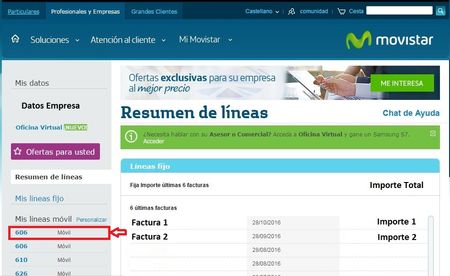
Los desvíos de llamadas en líneas móviles son muy útiles para los casos en los que no pueda atender una llamada. Con los desvíos, podrás enviar esa llamada de la que, por diversos motivos, no te puedes ocupar, a un número de teléfono diferente al tuyo. De esta manera, aunque no te puedas encargar de esa llamada, no se perderá. Para hacerte el proceso de desviar llamadas más sencillo, puedes hacerlo desde la parte privada de la web de Movistar, de una manera completamente gratuita. Ahorra tiempo, esfuerzo y, sobre todo, ten siempre atendidos a tus clientes, gracias a este servicio de la web de Movistar. Para poder utilizar el servicio de desvío de llamadas a través de la web de Movistar, tienes que estar dado de alta en la parte privada de la web. Si aún no lo estás, puedes dirigirte al siguiente enlace, donde podrás comenzar con el proceso de alta: Alta en Mi Movistar En el caso de que esté dado de alta pero no recuerdes tus contraseñas, te dejamos un enlace desde el que podrás regenerar tu contraseña: Regenera tu contraseña de Mi Movistar Y si tienes problemas para regenerarla, te dejamos unos post que te ayudarán en el proceso: Ya tengo usuario/contraseña, ¿cómo accedo a Mi Movistar? Olvídate de las contraseñas con 'Mobile Connect para Empresas' Una vez dado de alta, el primer paso es acceder a Mi Movistar. Para ello necesitarás el CIF de tu empresa y la contraseña correspondiente. Una vez dentro, la pantalla que te aparecerá será parecida a la siguiente: Una vez aquí, deberás escoger una línea del menú lateral izquierdo y pulsar sobre ella. Una vez seleccionada, te aparecerá un menú con diversas opciones para trabajar sobre la línea: Dentro de este menú de opciones, escoge “Gestión de líneas”, donde se te desplegarán todas las posibles acciones que podrás realizar sobre esa línea. En este caso debes buscar la opción “Desvío de llamadas”. Una vez en la opción de “Desvío de llamadas”, pulsa sobre “Configurar Desvío de llamadas perdidas” y se te desplegará el siguiente menú: A continuación te explicamos las diversas opciones de desvío: - Siempre: Esta opción sería para todos los casos en los que no puedas atender la llamada. En el cuadro en blanco deberás introducir la línea a la que quieres desviar las llamadas. - Al comunicar: En este caso, el desvío se haría en los casos en que tu línea esté ocupada porque estás atendiendo otra llamada. - Si no hay respuesta: Con esta opción desviarías las llamadas en los casos en que, pasado un periodo de tiempo, no has atendido la llamada. - Apagado o fuera de cobertura: Para este caso desviarías las llamadas en los casos en que tu terminal esté apagado o, tu línea, fuera de cobertura. A parte de esto, es importante que sepas que las líneas con servicio multisim u otros servicios avanzados, son incompatibles con el desvío de llamadas por la web y se deben configurar desde el propio terminal. Si te surge alguna duda, recuerda que tienes a tu disposición el chat de ayuda, donde nuestros expertos operadores resolverán todas tus consultas. Puedes acceder al chat en el siguiente enlace: Chat de Ayuda de Movistar1,5 milVistas0me gusta0Comentarios