Configuración cuentas "Telefónica.net" y "Movistar.es"
-> HAZ CLICK AQUÍ Muchas son las consultas que recibimos pidiendo ayuda para configurar cuentas de “Telefónica.net” y “Movistar.es”. Hoy os vamos a explicar cómo configurar ambas en cualquier dispositivo. TELEFONICA.NET Estas cuentas son las convencionales, las que llevan con nosotros ya bastante tiempo. Actualmente, al crear una nueva cuenta de Movistar lo hace como Movistar.es de forma automática salvo petición expresa del cliente. Los pasos a seguir para configurar una son los siguientes: - Cuenta POP3: Nombre: Aquí escribimos el nombre con el que queramos identificar a nuestra cuenta. No tiene mayor importancia (por ejemplo, “trabajo”, “personal”, o directamente la cuenta de correo entera). Dirección: xxxxx@telefonica.net Nombre de usuario: xxxxx@telefonica.net Contraseña: xxxxx Servidor entrante: pop3.telefonica.net Puerto POP3: 110 Tipo de seguridad: ninguna Servidor saliente: smtp.telefonica.net Usuario: xxxxx@telefonica.net Contraseña: xxxxx Puerto SMPT: 25 - Cuenta IMAP: Nombre: Al igual que antes, escribimos lo que queramos para identificar la cuenta. Dirección: xxxxx@telefonica.net Nombre de usuario: xxxxx@telefonica.net Contraseña: xxxxx Servidor entrante: imap.telefonica.net Puerto IMAP: 143 Tipo de seguridad: ninguna Servidor saliente: smtp.telefonica.net Usuario: xxxxx@telefonica.net Contraseña: xxxxx Puerto SMTP: 25 MOVISTAR.ES Estas cuentas han llegado hace poco para sustituir a las “Telefónica.net”. De hecho, si creamos una nueva o renombramos una existente de “Telefónica.net”, automáticamente se denomina “Movistar.es”. Vamos a ver cómo se configura: - Cuenta POP3: Nombre: Lo que deseemos. Dirección: xxxxx@movistar.es Nombre de usuario: xxxxx@movistar.es Contraseña: xxxxx Servidor entrante: pop.movistar.es Puerto POP3: 110 Tipo de seguridad: ninguna Servidor saliente: mailhost.movistar.es Usuario: xxxxx@movistar.es Contraseña: xxxxx Puerto SMTP: 25 - Cuenta IMAP: Nombre: Aquí ponemos algo que nos ayude a identificar nuestra cuenta entre varias. Dirección: xxxxx@movistar.es Nombre de usuario: xxxxx@movistar.es Contraseña: xxxxx Servidor entrante: imap.movistar.es Puerto IMAP: 143 Tipo de seguridad: ninguna Servidor saliente: mailhost.movistar.es Usuario: xxxxx@movistar.es Contraseña: xxxxx Puerto SMTP: 25319 milVistas5me gusta3Comentarios
Cómo configurar cuentas de correo @movistar.es y @telefonica.net en el móvil
-> HAZ CLICK AQUÍ Hola a tod@s, Explicamos brevemente los datos a usar y cómo acceder para configurar en nuestros móviles las cuentas Movistar.es y/o @telefonica.net. Las podemos añadir tanto como IMAP o POP ya que soportan ambos protocolos. Estos son los datos que necesitaremos: Usuario: nuestra cuenta de correo Usuario: nuestra cuenta de correo Contraseña: nuestro password Contraseña: nuestro password Servidor IMAP: imap.movistar.es Servidor IMAP: imap.movistar.es Tipo de Seguridad: Ninguna Tipo de Seguridad: Ninguna Puerto IMAP: 143 Puerto IMAP: 143 o Servidor POP: pop3.movistar.es Servidor POP: pop3.movistar.es Tipo de Seguridad: Ninguna Tipo de Seguridad: Ninguna Puerto POP: 110 Puerto POP: 110 Servidor SMTP: smtp.movistar.es Servidor SMTP: smtp.telefonica.net Puerto SMTP: 25 Puerto SMTP: 25 Y podemos introducirlos accediendo en cada terminal a su respectivo menú: Ajustes > Cuentas y sincronización > Añadir cuenta Más detalle de cómo hacerlo, en estos manuales: Configuración de cuentas @movistar.es en Android. Configuración de cuentas @telefonica.net en Android. Ajustes > Correo, contactos, calen. > Añadir cuenta... > Otras Más detalle de cómo configurarlas, en estos enlaces: Apple iOS Configuración de cuentas de correo Telefonica y Movistar Configuración de cuentas @movistar.es en iPhone. Configuración de cuentas @telefonica.net en iPhone. Configuración > Cuentas > Agregar cuenta Más detalle de cómo configurar una cuenta en este terminal, aquí: Configuración de correo en BlackBerry. Correo > Nueva Cuenta > Configuración manual Más detalle de cómo agregar una cuenta de Movistar.es, en este enlace: Configuración de cuentas @movistar.es en Firefox OS. Mensajes o Correo > pulsar en definir “Buzón de correo" Configuración > correo y cuentas > agregar una cuenta Información adicional : En el caso de tratarse de cuentas con subdominio de telefónica (e.telefonica.net) y que éstas hayan migrado al servidor Office 365, tenemos disponible la información de cómo configurarlas, para los SO móviles más usados, en esta web: https://actualizacion.e.movistar.es/ayuda/que-tipo-de-movil-usa/ Esperamos que este post sea de mucha utilidad y aquí estamos por si es necesaria nuestra ayuda.303 milVistas4me gusta1Comentario
Configuracion correo telefonica.net en androide
Sigo todos los pasos y algo hago mal . Quizá alguien pueda ayudarme. Gracias por adelantado. Parece sencillo y creo que todos los pasos que doy son correctos: dirección de correo electrónico: xxxxxxxx@telefonica.net contraseña: xxxxxxx cuenta: pop3 configuración servidor de entrada: nombre de usuario: xxxxxxxx contraseña: xxxxxxx servidor pop3: pop3.telefonica.net puerto: 110 tipo de seguridad: ninguna tras dar a “siguiente” comprueba la configuración del servidor de entrada (sin problemas) y pasa a la siguiente pantalla configuración servidor de salida: servidor smtp: smtp.telefonica.net puerto: 25 tipo de seguridad: ninguna acceso obligatorio: marcado nombre de usuario: xxxxxxxx$telefonica.net contraseña: xxxxxxx cuando pulso “siguiente” empieza a comprobar la configuración del servidor de salida y aparece el siguiente mensaje de error: “no se ha podido completar la configuración. No se puede abrir la conexión con el servidor” y me devuelve de nuevo a la pantalla anterior de configuración del servidor de salida. Como os he dicho no sé que hago mal o si he de hacer alguna otra cosa. GraciasResuelto53 milVistas0me gusta4Comentarios
Apple iOS: Cómo configurar cuentas de correo Telefonica y Movistar paso a paso
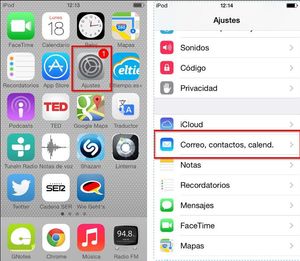
¡Muy buenas tardes a tod@s!:smileyvery-happy: En este post vamos a intentar ayudaros con la configuración de las cuenta de correo de dominio "@movistar.es" y "@telefonica.net" en terminales con sistema operativo iOS (iPhone, iPad, iPod, etc). Aunque aparentemente el hilo es muy largo, no os llevará demasiado tiempo completarlo, son sólo 11 "peldaños":smileywink:. Hemos preferido colocar la mayor cantidad posible de pantallazos, para que sea más fácil seguir los pasos. Paso 1 En primer lugar, debemos acceder al menú "Ajustes" desde la pantalla principal de nuestro dispositivo, y luego nos desplazamos hasta el menú de "Correo,contactos,calendario", como podéis ver en los pantallazos que mostramos abajo, hemos recuadrado en rojo las opciones a pulsar: Paso 2 Luego, vamos a pulsar en la opción "Añadir cuenta" y luego elegimos la opción "Otro": Paso 3 Ahora pulsamos en la opción "Añadir cuenta de correo", lo que nos lleva a la pantalla de "Nueva Cuenta", como vemos en los pantallazos siguientes. Debemos rellenar los campos: 1.- "Nombre" (el que queramos que salga cuando enviemos un correo) 2.- "Correo" (aquí ponemos la dirección de correo electrónico que queremos configurar, completa) 3.- "Contraseña" (aquí va la contraseña de nuestra cuenta de correo electrónico, ojo con las maýusculas, etc:smileywink:) 4.- "Descripción" (es el nombre con el que que aparecerá esta cuenta de correo, si tenemos varias cuentas de correo configuradas, nos sirve para distinguir unas de otras) 5.- Pulsamos el botón "Siguiente" (sólo nos permitirá hacerlo si hemos rellenado todos los campos, no antes) Paso 4 Tras pulsar en "Siguiente", nos aparecerá un mensaje de error haciendo referencia al servidor Pop o Imap, es normal, pulsamos en "OK". En la pantalla que aparece ahora, vemos arriba que aparecen dos opciones, "IMAP" y "POP", son dos formas diferentes de acceso a nuestra cuenta de correo, por lo que la configuración será diferente según lo que elijamos. Para este ejemplo, vamos a pulsar donde pone "IMAP", para que se ponga en color azul, indicando que está seleccionado, y luego pulsamos "Siguiente", arriba a la derecha. Paso 5 Veremos que en la pantalla que aparece ahora, tenemos dos apartados, uno que pone "SERVIDOR CORREO ENTRANTE", marcado con un 1 en el pantallazo, y otro que pone "SERVIDOR CORREO SALIENTE", marcado con un 2 en el pantallazo. En ambos apartados, hay tres campos para rellenar: "Nombre de Host", "Nombre de usuario" y "Contraseña". Automáticamente se han rellenado los campos, debemos comprobar que coincidan con los valores que indicamos a continuación, y que son distintos según hayamos pulsado arriba en "IMAP" o en "POP": Apartado "Servidor correo entrante" Para tipo IMAP Nombre de Host: imap.movistar.es tanto para las cuentas @movistar.es como para las del tipo @telefonica.net Para tipo POP Nombre de Host: pop3.movistar.es tanto para las cuentas @movistar.es como para las del tipo @telefonica.net Apartado "Servidor correo saliente" Es el mismo para POP o IMAP Nombre de Host: smtp.movistar.es o smtp.telefonica.net, según sea la cuenta @movistar.es o @telefonica.net IMPORTANTE: En el campo "Nombre de usuario", debemos poner la dirección de correo completa, tal cual. Si tras realizar todos los pasos de este tutorial, da un "Error de usuario o contraseña" al conectar, podemos cambiar el nombre de usuario por la dirección de correo pero cambiando el símbolo de @ por un $. En nuestro ejemplo, quedaría "test$movistar.es" Paso 6 Ahora pulsamos en "Siguiente", aparecerá arriba "Verificando", y tras unos "interminables":smileywink: segundos, aparecerá un mensaje de error, indicando que no se puede conectar usando "SSL". 1.- A la pregunta que nos hace, pulsaremos en "NO". 2.- Si pulsamos de nuevo arriba en "Siguiente", aparecerá una pregunta: "Seguro que desea guardar la configuración" 3.- Pulsaremos en "Guardar". Paso 7 En la pantalla que aparece ahora donde indica "Correo" y "Notas", dejamos ambas opciones marcadas, y pulsamos arriba en la opción "Guardar". Esto nos lleva a la pantalla de Ajustes de correo, donde ya aparecerá nuestra cuenta de correo, con el nombre que le dieramos en el campo "Descripción" unas cuantas líneas más arriba en este tutorial:smileywink:. En nuestro ejemplo, es "Movistartest". Paso 8 En la pantalla anterior de Cuentas, pulsamos en el nombre de nuestra cuenta de correo (Movistartest en nuestro ejemplo), lo que nos lleva a la pantalla inferior izquierda, donde debemos pulsar encima de la dirección de correo (la parte recuadrada en rojo). En la pantalla que aparece abajo a la derecha, debemos desplazarnos hacia arriba, para poder ver las opciones de "Servidor de correo saliente" y "Avanzado". Vamos a pulsar en el campo "SMTP". Paso 9 En la pantalla siguiente, pulsamos debajo de "Servidor principal", en nuestro ejemplo donde pone "smtp.movistar.es". En la pantalla que aparece abajo a la derecha, debemos asegurarnos: 1.- Que la opción "Servidor" esté activada. 2.- Que el campo "Usar SSL" esté desactivado. 3.- Que en el campo "Autenticación", esté seleccionada la opción "Contraseña" 4.- Que en el campo "Puerto del servidor", esté escrito el 25 5.- Por último, pulsamos en "OK", arriba Paso 10 Al pulsar en "OK", nos lleva a la pantalla de SMTP, donde debemos pulsar arriba a la izquierda, donde pone "Cuenta". Eso nos lleva a la pantalla de "Cuenta", donde debemos pulsar en la opción "Avanzado", que está abajo del todo. Paso 11 En la pantalla de "Avanzado", debemos desplazarnos hasta el final de ella, hasta un apartado llamado "Ajustes de entrada". Aquí debemos asegurarnos de lo siguiente: 1.- Que esté desmarcada la opción "Usar SSL". 2.- Que en el campo "Autenticación", esté seleccionada la opción "Contraseña" 3.- En el campo "Puerto del servidor", MUY IMPORTANTE, debe ser 143 si hemos configurado la cuenta como IMAP, o 110 si la hemos configurado como POP. 4.- Una vez cambiados esos valores, pulsamos arriba en "<Cuenta" En la pantalla que aparece llamada "Cuenta", pulsamos "OK" arriba a la derecha. Con esto, queda configurada la cuenta de correo, solo faltaría probarla, accediendo al icono de "Mail" o "Correo" y seleccionando nuestra cuenta de correo. Esperamos que este tutorial os sea de utilidad, ¡saludos!:smileyvery-happy:214 milVistas10me gusta0Comentarios