¿Conoces Canal Premium? es el portal donde las Grandes Cuentas gestionan sus líneas
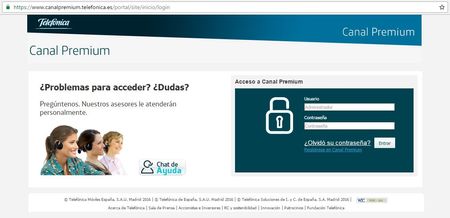
Canal Premium: gestiona tus líneas si eres Gran Cuenta Canal Premium es el portal desde el cual, si eres cliente de Movistar y además eres una gran cuenta, puedes gestionar las líneas de tu empresa de una manera rápida, directa y autosuficiente, para que puedas invertir tu tiempo en lo que verdaderamente importa. Desde Canal Premium podrás administrar tus líneas tanto a nivel de corporativo, como a nivel de facturación, pero no sólo eso, además dispondrás de un completo catálogo de terminales y accesorios de telefonía para que puedas realizar tus pedidos online, entre otras muchas cosas que te invitamos a que conozcas. Para darte de alta en Canal Premium tienes que tener en cuenta que sólo lo podrás solicitar si tu empresa es una gran cuenta. Para gestionar tu alta deberás dirigirte a tu asesor personal, que será el encargado de tramitar tu solicitud mediante un contrato en el que escogerás que funcionalidades necesitas para trabajar con las líneas de tu empresa. Una vez estés dado de alta, recibirás un usuario y una contraseña para poder acceder. El usuario será tu CIF seguido de 4 ceros y la contraseña tendrá la forma de 4 números seguidos de 6 letras en minúsculas. En el caso de la contraseña, tantos los números como las letras serán completamente aleatorios. Después de haber introducido tus credenciales por primera vez en la caja de logado de la web, accederías a la parte privada de Canal Premium: Desde aquí, tendrás acceso a todas las funcionalidades que hayas pedido a través del contrato de alta. A continuación te explicamos, brevemente, que puedes hacer, pestaña a pestaña: - Facturación: Podrás ver y descargarte todas tus facturas, así como realizar un variado espectro de informes de consumo. - Catálogo: Verás todos los terminales disponibles para tu empresa, así como distintos accesorios de telefonía. A través de este catálogo también podrás realizar compras online de todos los productos expuestos. - Servicios: Desde aquí podrás gestionar tus líneas a nivel de consumo, de roaming, líneas a las que no puedan llamar y un largo etcétera. Además, podrás hacer informes para saber las restricciones y autorizaciones que tiene cada línea. - Gestiones: Podrá realizar trámites sobre sus líneas como, por ejemplo, cambiar tarjetas o rehabilitar líneas. - Área empresa: Verás la planta móvil de tu empresa con detalles por línea y la estructura, dentro de Canal Premium, de tu empresa. - Área usuario: Dentro de esta pestaña podrás gestionar tus datos de contacto, así como crear y gestionar usuarios secundarios al tuyo, a los que podrás dar los permisos sobre la web que tú estimes oportunos. Por último, recuerda que, tras darte de alta, puedes acceder a Canal Premium a través de este enlace: Acceso a Canal Premium Si te surge alguna duda, recuerda que tienes a tu disposición el chat de ayuda, donde nuestros expertos operadores resolverán todas tus consultas. Puedes acceder al chat en el siguiente enlace: Chat de Ayuda de Movistar6,6 milVistas0me gusta0ComentariosCrea usuarios secundarios con perfiles distintos para acceder a Mi Movistar
Los usuarios secundarios son especialmente útiles cuando diferentes personas de la empresa tienen que acceder a diversos datos que Telefónica Empresas ofrece en la parte privada de su web. Si bien es cierto que los usuarios secundarios no pueden realizar las mismas tareas y cambios que los usuarios administradores, si pueden hacer una gran cantidad de consultas y modificaciones, por lo que tener distintos usuarios para las personas que acceden a Mi Movistar, puede ser especialmente útil en los siguientes casos: Control por usuario sobre quien ha hecho una modificación. El usuario gana en autogestión, al tener su propio usuario y no depender de terceros. Es importante que tengas en cuenta que sólo el usuario administrador podrá crear usuarios secundarios. Crear usuarios secundarios es muy simple, a continuación detallamos el proceso paso a paso: Paso 1: Accede a Telefónica Empresas en este enlace Si te surge algún problema con tus claves, puedes regenerar tu contraseña en el siguiente enlace: Regenerar la contraseña de Telefónica Empresas Y si aún no estás registrado en Telefónica Empresas, puedes hacerlo en el siguiente link: Regístrate en Mi Movistar Paso 2: En la parte de abajo del menú lateral izquierdo, en la sección “Mis gestiones”, pulsar sobre “Usuario de móvil”. Paso 3: Dentro de “Gestión de usuarios” te aparecerá, bien un listado con los clientes secundarios que hayas creado, o bien que aún no tienes ninguno creado. En cualquiera de los casos, para crear un usuario secundario nuevo, debes pulsar sobre “Nuevo usuario”. Paso 4: Te aparecerá un menú con todas las opciones que puedes configurar al usuario que estás creando. A continuación te los explicamos pormenorizadamente: Usuario: Este será el alias que, la persona que vaya a utilizar este usuario secundario utilizará para acceder a Telefónica Empresas. Línea asociada: Línea móvil, a ser posible de la persona que vaya a utilizar el usuario, donde se recibirá la contraseña de acceso, tanto ahora en el alta, como si a posteriori se quiere regenerar. Selección de perfiles: Desde este apartado podrás gestionar sobre que partes de la web quieres que tu nuevo usuario secundario tenga visibilidad. Con este post esperamos haber resuelto tus dudas sobre la creación de usuarios secundarios. ¡Hasta pronto!4,3 milVistas1me gusta0Comentarios
Accede sin contraseñas a Mi Movistar con Mobile Connect
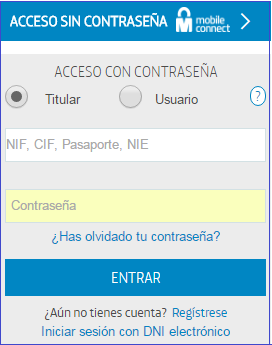
¿Sabes que puedes acceder a la web Mi Movistar sin utilizar contraseñas? Con esta nueva facilidad ya no tendrás que recordar tus claves de acceso a la web Mi Movistar. Solo tendrás que tener tu móvil al lado. ¿Cómo empiezo a utilizarlo? Si eres el administrador de la empresa, primero debes activar esta nueva funcionalidad en tu nº móvil desde la sección Mobile Connect. Si lo necesitas, podrás activar 4 líneas más que accederán sin contraseñas a la web, también con perfil administrador. Para realizar esta gestión por primera vez, debes logarte con tus credenciales de acceso a Movistar.es. Una vez hayas autorizado tu línea, sigue estos pasos: 1.- Pulsa en "Acceso sin contraseña" 2.- Introduce tus datos (DNI o CIF y nº de móvil Movistar) 3.- Haz clic en el vínculo que recibirás en tu móvil Con estos sencillos y breves pasos conseguirás acceder a Mi Movistar sin necesidad de utilizar contraseñas. Recuerda, que si lo prefieres, podrás seguir utilizando el método tradicional de acceso a la web con usuario y contraseña. En este post Olvídate de las contraseñas con 'Mobile Connect para Empresas', está toda la información detallada de Mobile Connect.3,9 milVistas0me gusta0ComentariosCómo evitar llamadas a números de tu elección desde Integra
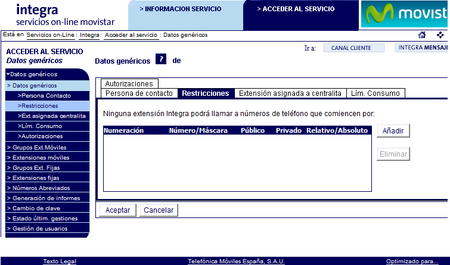
Con Integra puedes puedes evitar que tus líneas llamen a los números que determines, mediante la creación de restricciones y autorizaciones, que definen a dónde pueden y no pueden llamar y enviar mensajes tus líneas. Lo primero que hay que hacer es acceder a Integra. Una vez dentro pulsa en el menú lateral izquierdo, en "Configuración General" y, a continuación, pulsa en la pestaña "Restricciones". Aquí podrás incluir los números prohibidos para tus líneas. Para ello pulsa en el botón de "Añadir". A la hora de añadir una restricción te aparecerá el menú que ves en la imagen inferior donde incluimos el número o máscara que queremos restringir (siempre con el prefijo del país delante) y elegimos si aplica a: - Número o Máscara: es una línea en concreto o todos los números que empiezan con esos números - Privado o Público: es una extensión de tu empresa o un número público (el normal de 9 dígitos). - Relativo o Absoluto: elige si la restricción va a poder tener excepciones (Relativo) o no. Una vez añadida la restricción aparecerá en el listado de las que tengamos incluidas. Pulsamos el botón de "Aceptar" y se aplicará la restricción a nuestras líneas. A estas restricciones se les puede crear excepciones. En la opción de "Autorizaciones" podremos añadirlas configurandose igual que las restricciones. Gracias a este servicio de Autorizaciones y Restricciones evitarás cualquier posible mal uso de tus líneas y gastos innecesarios. Si lo que ocurre es que quieres impedir que determinadas líneas te llamen a ti, en el post: Cómo impedir que un número te pueda llamar a tus líneas de Integra. Te explicamos como hacerlo. Si para acceder a Integra has tenido algún problema, en el post: Cómo acceder a Integra. Te explicamos todo lo que necesitas saber para acceder sin problema. Te contamos como acceder sin incidencias.2,4 milVistas0me gusta0Comentarios
Alta en Mi Movistar sin línea móvil
Hola! Necesito darme de alta en Mi Movistar para obtener el listado de llamadas metropolitanas de una de las líneas de mi empresa, pero como no tengo disponible ningún móvil Movistar para recibir el código de confirmación no puedo hacerlo online. En el 1489 no me ayudan... Hay alguna solución? Gracias!2,3 milVistas0me gusta6Comentariosno puedo acceder a mi movistar desde chrome
hola: no puedo acceder a movistar.es desde chrome da el siguiente error Error 400: solicitud incorrecta Desde el Protocolo de transferencia de hipertexto RFC 2068 - HTTP / 1.1 : 10.4.1 400 Solicitud incorrecta El servidor no pudo entender la solicitud debido a una sintaxis incorrecta. El cliente NO DEBE repetir la solicitud sin modificaciones.Resuelto853Vistas0me gusta1Comentario