
Configurar router

Bueno, aquí voy a tratar de explicar paso a paso como configurar de comienzo a fin el DIR600 en tres partes básicas, la conexión a Internet, el ruteo inalámbrico y la seguridad wireless. Si esta serie de post tienen éxito me propongo escribir dos mas, uno explicando como poner los módems de las empresas proveedoras en modo bridge, para dejar que el DIR600 haga el discado y ruteo (lo que permite por ejemplo que el módem/router de nuestro ISP no se sature cuando bajamos un montón de torrents al mismo tiempo) y finalmente (cereales con miel), como instalar y configurar el firmware DD-WRT en un DIR600, para acceder a un montón de nuevas posibilidades que el firm original de D-link no permite.
1 - Descubriendo al monstruito
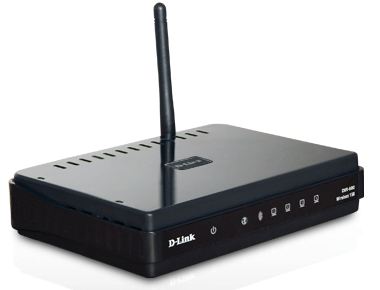
Antes que nada una aclaración con respecto a este pequeño cacharro, actualmente existen varias versiones diferentes del mismo modelo DIR600, estas versiones se diferencian principalmente en el chipset (el juego de microprocesadores que utiliza la circuitería) y en la memoria RAM y flash del aparato (esta última es donde se encuentra instalado el sistema operativo del mismo)
Las revisiones del DIR600 son:
DIR600 Ax chipset Atheros AR7240 / Atheros AR9285, 4MB Flash 32MB Ram
DIR600 Bx chipset Ralink RT3050F, 4MB Flash 32MB Ram
DIR600 Cx chipset Ralink RT3350 SOC, 2MB Flash 8MB Ram
(Aquí x representa a un número entre 1 y 5)
Las revisiones están orientadas a diferentes contextos de implementación, desde pequeñas empresas al hogar.
Las revisiones A (las mejores en cuanto a posibilidades del chipset y velocidad de reloj de microprocesador [@400-450MHz], orientadas a redes de pequeñas empresas), se dejaron de fabricar en 2009, si alguien consigue alguno de estos, aunque sea usado, sumado a un firmware DD-WRT es un cañón. Actualmente han sido reemplazados por los DIR601 Rev A mismo chipset y memoria (sólo le refrescaron un poco la cara nada mas, pero igual lo venden a un precio mayor  ).
).
Todavía es posible encontrar en nuestro mercado muchos aparatos de revisión Bx, todavía excelentes aparatos para redes de menos de 10 dispositivos, aunque su chipset no brinda tantas posibilidades y el reloj es un poco mas lento [entre 320 y 388 MHz de la revisión B1 a la B5] que los de revisión Ax.
Los de revisión C son la línea de bajo coste de fabricación para el tercer mundo (según dicen orientadas al hogar), andan bien, si no vas a conectarle mas de 5 dispositivos o no tenés pensado descargar torrents a lo loco, porque entonces empiezan a transpirar de lo lindo al tratar de manejar tantas conexiones por falta de memoria RAM.
Los tres aparatos tienen el mismo aspecto y precio y sólo es posible distinguirlos con seguridad por la etiqueta del fabricante (una etiqueta blanca en la parte inferior del aparato) donde consta el número de revisión de hardware y la versión de firmware que trae instalado de fábrica.
En la parte inferior hay dos etiquetas blancas, ambas con códigos de barras una dice simplemente el número de Pin para el sistema de conexión automático WPS (esto se explica en la parte de seguridad wireless) Ej:
Pin
1463933
CODIGO DE BARRAS
La otra es de mayor tamaño y tiene varios números y códigos Ej:
P/N : IIR600GNA...B2G
H/W Ver : B2 F/W Ver: 2.03
S/N : PVCV2A6009158
CODIGO DE BARRAS
Aquí H/W Ver indica cuál es la versión de HardWare del aparato (en este caso B2), mientras que F/W Ver indica la versión del sistema operativo del mismo, el FirmWare, en este caso 2.03
En la parte frontal el estado del dispositivo se puede observar por medio de una serie de LEDs que en orden son:
Encendido (Verde)
Internet (Conectando=Naranja; Conectado=Verde; Transmitiendo=Parpadea en verde)
Wireless (Funcionando=Verde; Transmitiendo=Parpadea en verde)
Puertos LAN del 1 al 4 (Conectados=Verde; Transmitiendo=Parpadea en verde)

El aparato cuenta con 5 puertos RJ45 Ethernet estándar, cuatro dedicados a la red local (LAN), y uno para conectar a "Internet" o puerto WAN en la parte posterior, donde también se encuentra la toma de poder (5v 1,2A, la polaridad está indicada en la carcasa), el botón de RESET (con el que se blanquean las configuraciones del aparato) y la antena.

El mentado aparatito tiene capacidad para funcionar como Accesspoint, Router o Switch wireless bajo las normas de transmisión b, g y n en modo exclusivo o en modo mixto (ya vamos a explicar que significa esto de las normas y los modos, y la diferencia entre accesspoint, router, y switch). Permite configurar la seguridad de un modo muy fino, en principio por medio de la utilización de protocolos de protección de comunicaciones, desde los viejos WEP, a los mas modernos WPA y WPA2 con cifrado AES y después por medio de una tabla de filtrado MAC y ocultamiento del SSID (También voy a explicar todo esto en la parte de seguridad)
2 - Reseteo y primer encendido
Materiales necesarios:
* DIR600 y su fuente de poder.
* La siguiente herramienta de alta tecnología (bastante difícil de configurar por cierto :smileylol: ):
Tanto si lo hemos comprado nuevo, como si lo hemos adquirido usado, el primer paso antes de tratar de montar cualquier conexión Web es resetearlo (igual que formateamos un disco antes de empezar a utilizarlo), de ese modo nos aseguramos que el aparato no traiga malas costumbres de su anterior dueño, o alguna configuración extraña de fábrica (no debería, pero bueno...), también es un paso obligado si perdiste la clave de acceso a la WLAN (WLAN = Wireless Local Area Net, red de área local inalámbrica), o la clave de acceso al GUI Web (la interfaz de configuración a la que uno entra por medio del navegador)
Reseteo: Para esto sólo necesitamos el Clip abierto, el DIR600 y su fuente de poder. Por ahora no lo vamos a conectar a nada más.
Primer paso: conectamos la fuente de poder y esperamos a que los LEDs del frente se estabilicen, en promedio con unos 15 segundos debería bastar, pero vamos a esperar 30 por las dudas.
Segundo paso: Se introduce la punta abierta del clip en el orificio que dice RESET hasta que se perciba que el botón hace CLICK, manteniéndolo apretado como mínimo 15 segundos hasta que la luz de power se encienda y apague, lo que significa que ya está seteado a cero.
Tercer paso: Desconectamos la fuente de poder y esperamos un minuto o dos antes de volver a conectarlo.
3 - Recaudando datos sobre la conexión a Internet
O sobre como averiguar el MTU y el Default Gateway de nuestro ISP
Mientras se descargan los condensadores del DIR600 vamos a ir recaudando un poco de información sobre nuestra conexión a Internet.
Materiales necesarios:
* una PC con puerto Ethernet.
* El módem de nuestro ISP (nuestro proveedor de Internet) (o una boca Ethernet)
* Un cable Ethernet (cable UTP con conectores RJ45, tu ISP te tiene que haber dado al menos uno cuando te hizo la conexión)
* Bolígrafo y papel.
* Por supuesto una conexión a Internet activa .
Primer paso: Conectamos la PC al módem (o boca Ethernet) por medio del cable Ethernet y encendemos la PC y el Módem. Esperamos que se estabilice la conexión del módem (se enciendan todas las luces) y que cargue totalmente el sistema operativo.
Segundo paso: Verificamos que la conexión se encuentre activa, en general todos los sistemas operativos tienen un simbolito que indica una conexión con acceso a Internet.
Tercer paso: Vamos a abrir un intérprete de comandos , ya sea un Shell en un sistema UNIX (MacOS-Linux) o Consola en Windows.
En Windows XP se hace clic en el botón inicio y luego en Ejecutar. Se escribe CMD y se pulsa la tecla Aceptar,
En Windows vista/7 simplemente se teclea cmd en la barra "buscar programas o archivos" y se le da a ejecutar.
En MacOS se abre una ventana de Finder /Aplicaciones/Utilidades/Terminal
En Linux Buscar una aplicación que diga "Konsole" o "Terminal" (es diferente en diferentes distribuciones, por lo que no me voy a poner a listarlas a todas.
Cuarto paso: Vamos a averiguar cual es el default gateway (la dirección IP del dispositivo que hace de puerta de entrada para acceder a Internet).
En consola de Windows: Tecleamos
ipconfig
y le damos a la tecla aceptar.
En Shell Unix: (Linux-Mac) Tecleamos la que funcione de las siguientes opciones :
netstat -r
o
netstat -nr
o
netstat -nr | grep '^default'
y le damos a la tecla aceptar.
En cualquiera de los casos lo que nos interesa es la dirección IP con la que aparece gateway, a esa dirección la vamos a anotar.
Sin embargo desde el principio podemos saber gracias a esto que si esa dirección empieza por 10.0.xx.xx o 192.168.xx.xx vamos a tener que configurar el router de una forma y que si empieza por cualquier otro par de números, es porque el módem es en realidad un modem puro o está en modo "bridge" y vamos a tener que configurar a nuestro router de forma totalmente distinta. En este último caso lo que estamos viendo es la dirección de los servidores de nuestro ISP. En este último caso nuestro ISP nos tendrá que haber provisto de los datos de conexión (eso ya lo vamos a ver mas adelante).
Quinto paso: Ahora vamos a averiguar cuál es el MTU de nuestro ISP,
¿Y que demonios es esto ?
bueno cuando enviamos o recibimos por ejemplo un archivo en una red, este no se envía completo sino que se descompone en porciones mas pequeñas y con cada porción se arma un "paquete de datos" o datagrama. Este paquete, al igual que un paquete postal, tiene indicado la dirección IP de la máquina remitente, la dirección IP de la máquina destinataria y otros números que permiten controlar que el contenido se encuentre intacto. Se hace así porque por ejemplo, si estuviéramos descargando un archivo enorme y por casualidad se corrompiera algún bit en el tráfico, tendríamos que cargarlo todo completo de nuevo para solucionar el problema.
En caso de que algún datagrama se corrompa, se puede recuperar sin demasiados problemas y sin tener que cargar todo el archivo completo. Esto brinda robustez y rapidez a las comunicaciones por red y en especial por Internet.
El mínimo paquete que se puede enviar por una red IP (como Internet) es de 576 Bytes (4608 bits) sin embargo esto es prácticamente el "sobre" sin el contenido del paquete, en teoría el máximo paquete que puede circular por una red IP es de 65.536 Bytes (524.288 bits), sin embargo este ya es bastante grande y lo mas probable es que muchos dispositivos direccionadores no lo acepten y se pierda, por lo que en general se suele tomar como "estándar" una Unidad de Transferencia Máxima (MTU) de 1500 Bytes.
Aquí sin embargo hay algo que tener en cuenta, muchos ISP ofrecen conexión PPPoE (esto quiere decir protocolo conexión punto a punto sobre Ethernet), que es una especie de protocolo de seguridad y compresión que permite que sólo las puntas de la comunicación (el módem y el servidor del ISP) vean y entiendan lo que se está transmitiendo.
El PPPoE es en realidad un protocolo "túnel" y funciona hablando mal y pronto "envolviendo" los paquetes que salen hacia el ISP en otra capa de datos que forman como una especie de "cápsula" alrededor del paquete. La "cápsula" PPPoE tiene 8 Bytes, por lo que el máximo paquete de datos que puede ser enviado por una Ethernet PPPoE es en realidad de 1492 Bytes, los cuales sumados a los 8 Bytes de la "cápsula" hacen los famosos 1500 Bytes del estándar. ¿Se entiende?
Algunos proveedores incluso utilizan un MTU un poco más pequeño. En general va a ser nuestro módem el que se encargue de de hacer la encapsulación, añadiendo esos 8 Bytes de cápsula, por lo que coonviene que el DIR600 estuviera configurado para utilizar un MTU de 1492 Bytes (esto en teoría).
Para no trabajar sobre falsos supuestos nosotros vamos a sacarnos la duda de la forma mas sencilla: Preguntándole a la red y para ello vamos a utilizar el comando ping.
El comando ping se utiliza principalmente para hacer diagnóstico de redes (y para otras cosas bastante interesantes, pero de momento no nos vamos a ocupar de ellas ), este comando funciona como un radar o un sonar. Ejecuto un ping con una dirección de objetivo y la PC envía unos paquetes de datos a esa dirección, el dispositivo al que lo envié los rebota y me los devuelve. Mientras tanto mi PC mide el tiempo que tardan los paquetes en regresar, si los paquetes demoran demasiado, se dan por perdidos y aparece un mensaje que dice algo así como "tiempo de espera agotado para esta solicitud". Paquetes perdidos significan una red rota o mal configurada. Es una belleza
El comando ping también permite controlar el tamaño del paquete enviado, por lo que podemos utilizar esta característica para comprobar el MTU de la red.
¿Cómo? bueno, la idea es muy simple si lanzo un ping con un paquete demasiado grande, este se pierde y no recibo eco. ¿Sencillo no?
Bueno a partir de aquí hay una cosa a tener en cuenta, el método ping utiliza el protocolo ICMP que es diferente al TCP/IP de las comunicaciones "comunes" por Internet, en concreto el paquete de datos ping máximo que puede ser enviado (vamos a llamarle MPU ) es 28 Bytes más pequeño que el MTU (estos 28 Bytes son el tamaño ocupado por la cabecera IP del paquete ICMP, esos datos de cabecera permiten que el paquete de datos ICMP se mueva en una red IP).
En resumen:
Nosotros vamos a empezar con un ping de 1500 bytes y vamos a ir bajando en 10 unidades hasta que recibamos el "eco" del ping y no un mensaje de que "es necesario fragmentar" o "tiempo de espera agotado" o "paquete perdido". Una vez que tengamos este tamaño vamos a ir subiendo de a una unidad hasta que volvamos a recibir el mensaje de paquetes perdidos. En ese momento anotamos el tamaño inmediato anterior.
Vamos a utilizar como dirección de destino cualquiera entre 69.171.229.11 y 69.171.229.31, o algún otro proveedor de servicios grande en internet, sugiero como alternativa google (173.194.42.55) ya que si vamos a apedrear un par de puertas, por lo menos que sea la de alguien que tenga espalda para soportarlo (las anteriores en concreto son algunas de las direcciones IP de facebook editado: Facebook ha cambiado las direcciones ip de sus servidores, probar con google)
En CMD de Windows el comando ping lo voy a utilizar de esta forma:
ping [dirección IP o nombre del host] -f -l [tamaño del paquete de datos]
Ej:
ping www.gooogle.com -f -l 1500
ping www.gooogle.com -f -l 1490
...
ping www.gooogle.com -f -l 1460
ping www.gooogle.com -f -l 1461
Etc
En Shell Unix (Mac Os o Linux) lo voy a utilizar de esta forma:
ping [dirección IP o nombre del host] -c [número de paquetes] -s [tamaño del paquete de datos]
Ej:
ping www.gooogle.com -c 4 -s 1500
ping www.gooogle.com -c 4 -s 1490
ping www.gooogle.com -c 4 -s 1480
...
ping www.gooogle.com -c 4 -s 1460
ping www.gooogle.com -c 4 -s 1461
Etc
En teoría si nuestro ISP hace las cosas como se debe, el máximo paquete ping devuelto (MPU) sería de 1464 bytes. ¿Por qué? porque sumando a estos 1464 Bytes de datos los 28 Bytes del encabezado IP/ICMP y los 8 Bytes de la "capsula" PPPoE obtenemos:
Los famosos "1500" del estándar. En cualquier caso que fuera diferente a 1464 anoto ese valor obtenido y le sumo 28. Ese va a ser el valor del MTU de mi ISP.
Continuara...:smileyembarrassed:


