Hola M990085
Hay dos formas para conectar el amplificador:
Modo punto de acceso(ETH o AP) y en modo repetidor(REP).
Para el modo punto de acceso debes seguir los siguientes pasos:
- Conmutador en la posición “AP” y encender el BP4
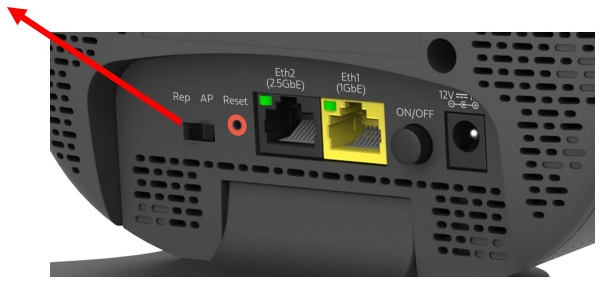
- Conexión Ethernet con el HGU (preferiblemente Puerto 2,5 GbETH).
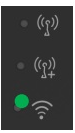
- Tras el encendido del BP4, en configuración de fábrica, el LED de señal WiFi se enciende en VERDE durante 65/70 seg.
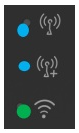
- Trascurrido ese tiempo, se encenderán también los LED WiFi y WiFi+ en color AZUL fijo.
- HGU easymesh (HGU WiFi6 o WiFi7): el led de SEÑAL sigue en VERDE durante unos 5 o 10 seg adicionales hasta la detección del controlador mesh (HGU). LED de señal se APAGA, indicando que el equipo ya está disponible.
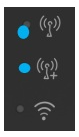
Los LEDs de WiFi/WiFi+ indican la disponibilidad de los SSIDs para la conectividad de los dispositivos.
En funcionamiento normal, conectado al HGU y con los SSIDs habilitados en el HGU, los LEDs de WiFi/WiFi+ estarán encendidos (SSID de 2,4 o de 5 GHz habilitados).
Para el modo de repetidor.
- Restablece el amplificador a valores de fábrica.
Antes de iniciar la configuración, mantén presionado el botón "Reset" ubicado en la parte posterior del equipo durante al menos 10 segundos, hasta que los LED se apaguen y el dispositivo se reinicie. Este proceso garantiza que el amplificador se encuentre en su estado inicial y listo para una nueva configuración.
- Enciende el amplificador.
Conecta el equipo a una fuente de alimentación y espera a que finalice el proceso de arranque. Durante este proceso, el LED ubicado a la derecha se encenderá en color verde. Posteriormente, cuando los dos LED de la izquierda permanezcan en azul fijo, el LED derecho comenzará a parpadear en rojo, indicando que el amplificador aún no se encuentra vinculado a ningún router.
- Realiza la vinculación mediante WPS.
En el router, presiona el botón "WiFi Plus/WPS" ubicado en la parte posterior durante al menos 3 segundos para activar la función WPS. A continuación, presiona durante 3 segundos el botón "WiFi+/WPS" del amplificador. Una vez activado el proceso de emparejamiento, el LED central comenzará a parpadear.
- Verifica la conexión.
Cuando la vinculación se complete correctamente, los LED de la izquierda permanecerán en azul fijo y el LED de Señal mostrará un color estable que indicará la calidad de la cobertura recibida desde el router. Te recomendamos utilizar esta referencia para ubicar el amplificador en el punto más adecuado de tu hogar y así obtener el mejor rendimiento de la red.
Quedamos atentos ante cualquier consulta o inconveniente durante el proceso de configuración.
Un cordial saludo.
John


