Foro

11 Respuestas
 elcam03-11-2026Mi vida cambió con el ADSL
Hola Técnico-Movistar ,
Esa captura es lo que comenté en el post. No aparece esa línea en las líneas existentes. Solo salen dos de las lineas, el resto no sale.
Insisto, que o lo hacéis manual, o ya me diréis.Gracias.
- Técnico-Movistar03-11-2026Responsable Técnico
Hola elcam
Al realizar el duplicado de la línea asociada al anterior Apple Watch, la línea quedará disponible para completar nuevamente el proceso de vinculación inicial.
Para ello, sigue estos pasos:
- En tu iPhone, abre la aplicación Watch.
- Accede a la pestaña Mi reloj y selecciona Datos móviles.
- Pulsa en Configurar datos móviles.
En tu caso, deberás seleccionar la línea que utilizabas en tu anterior Apple Watch y sobre la que ya has realizado el duplicado de la SIM/eSIM. Selecciónala entre las líneas disponibles que aparecen en el listado. Ten en cuenta que únicamente se mostrarán las líneas de las que eres titular y que se encuentren activas. A continuación, aparecerá una pantalla informándote de que vas a realizar un cambio de SIM/eSIM para asociar la numeración seleccionada al reloj.
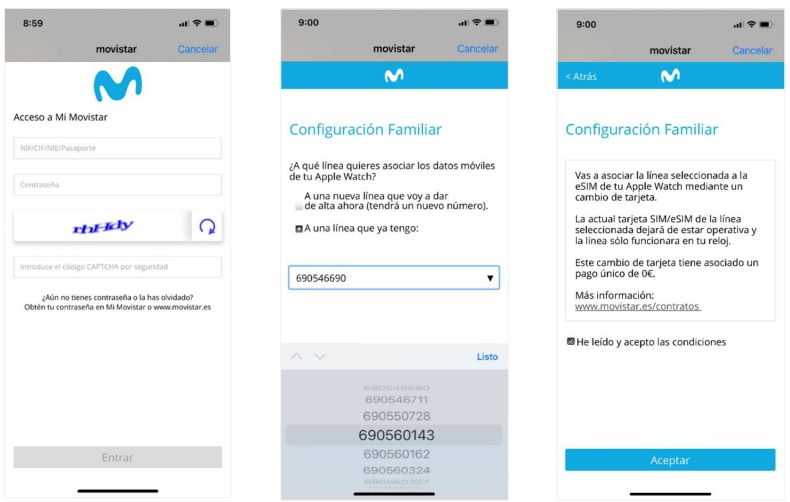
Seguidamente, acepta y confirma el cambio de tarjeta para el Apple Watch. Espera unos segundos a que se complete el proceso y pulsa el botón en el mensaje de confirmación.
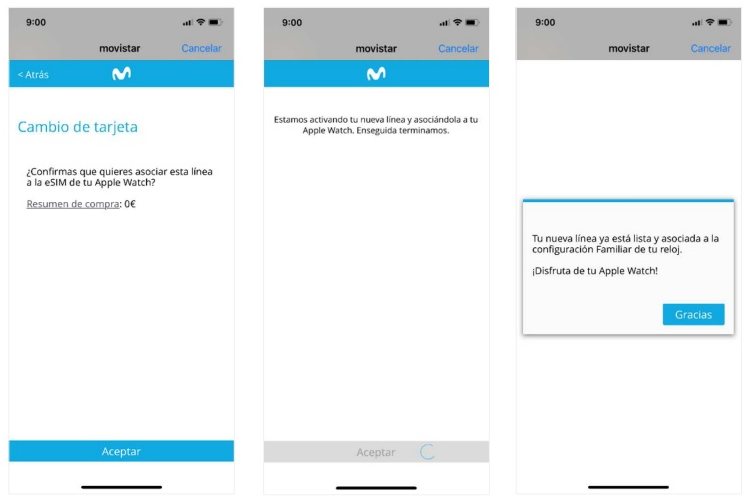
Si al realizar la configuración te aparece algún error o incidencia, puedes responder por este mismo medio adjuntando una fotografía o captura de pantalla del mensaje mostrado. De esta forma podremos identificar el problema y guiarte paso a paso durante el proceso de instalación y activación de la eSIM. Quedamos atentos a tu respuesta.
Un saludo.
Jhoan.
- elcam03-11-2026Mi vida cambió con el ADSL
¿ Puede alguien responder? Técnico-Movistar ??
- elcam01-11-2026Mi vida cambió con el ADSL
He hecho el duplicado, y como era de esperar NO se ha instalado en el reloj. Llevo desde el 23/10 para que lo hagais vosotros manualmente, ya que no va a ser posible de ninguna otra manera.
He puesto una SIM de Movistar en mi móvil para poder hacer la prueba pero cuando le digo una linea existente no sale su numero tampoco. Es un desastre.
Quedo a la espera.
- Técnico-Movistar30-10-2026Responsable Técnico
Hola elcam
No hemos vuelto a tener más noticias tuyas, entendemos que no necesitas más ayuda, en caso de no ser así, responde a este mismo hilo y retomaremos tu caso.
Un saludo.
Oscar.
- Técnico-Movistar28-10-2026Responsable Técnico
Hola elcam
No hemos vuelto a recibir mas respuesta por tu parte, ¿Nos puedes confirmar si la información facilitada te ha sido de ayuda? Si ha sido así, ¿Te podemos ayudar en algo mas?
Quedamos atentos a tu respuesta.
Un saludo.
Oscar.
- Técnico-Movistar26-10-2026Responsable Técnico
Hola elcam
No es necesario que tengas una línea Movistar instalada en el móvil. Lo importante es que realices el proceso de duplicado que te hemos indicado anteriormente sobre la línea móvil que estaba asociada a tu anterior Apple Watch, ya que este proceso permitirá desvincularla del reloj que ya no utilizas y dejarla nuevamente disponible para su activación.
Una vez completes correctamente el duplicado desde la app Mi Movistar, debería aparecer en la pantalla principal la opción "Instalar eSIM". Esto nos confirmará que el proceso se ha realizado con éxito y que ya podrás intentar de nuevo la activación del plan de datos móviles en tu nuevo Apple Watch.
Quedamos atentos a cualquier novedad o al resultado del proceso para seguir ayudándote.
Un saludo.
Oscar.
- elcam25-10-2026Mi vida cambió con el ADSL
Buenas Tardes,
Yo no tengo una línea Movistar en el teléfono, y por lo tanto no es posible instalar el perfil en el reloj a no ser que lo hagáis vosotros manualmente con el EID.
Por favor, lo podéis gestionar?
Llevo más de 10 días intentando explicarlo en atención al cliente, pero se lían constantemente y no lo llevan a cabo.Quedo a la espera.
- Técnico-Movistar25-10-2026Responsable Técnico
Hola elcam
Dado que no ha sido posible activar el plan de datos móviles en tu nuevo reloj tras las pruebas realizadas, será necesario que solicites un duplicado de la línea que deseas vincular. Todo indica que la línea continúa asociada a tu anterior dispositivo, lo que está impidiendo la activación en el nuevo Apple Watch.
A continuación, te dejamos los pasos para realizar el duplicado de la línea:
- Ingresa en la app Mi Movistar con el DNI del titular de la línea y la contraseña asociada. Si no la recuerdas, pulsa en "¿Has olvidado la contraseña?" para restablecerla. Una vez dentro de la aplicación, sigue la ruta Gestiones > Línea móvil > Gestionar eSIM. Al acceder, se mostrará la siguiente pantalla:

- Una vez ingreses en este apartado se solicitará al cliente que realice una Verificación Avanzada. Esta verificación consiste en realizar un selfie + foto de su documento de identidad (DNI, Pasaporte ó NIE con foto), además de confirmar sus datos de contacto.


- Una vez completada la verificación, se mostrará un aviso indicando que, para instalar la eSIM, es necesario disponer de una conexión a Internet mediante WiFi. A continuación, aparecerá una pantalla de confirmación en la que deberás aceptar los términos y condiciones.
- Tras confirmar la solicitud, se mostrará una página informando que el cambio se realizará en unos minutos mientras se procesa la activación de la eSIM.


Una vez completes estos pasos, verás en la pantalla de inicio de la app la notificación "Instalar eSIM - nº de teléfono", lo que indicará que el duplicado de la eSIM se ha generado correctamente.
A partir de ese momento, será necesario que vuelvas a realizar los pasos de activación que te indicamos a continuación para poder vincular la línea a tu nuevo Apple Watch:
- Desde Ajustes / Safari / Borrar historial de navegación y datos de sitios web
- Desvincula el reloj del iPhone. Si es posible, realiza un restablecimiento de fábrica del reloj.
- Reinicia el móvil, procede con el paso a paso de vinculación y activación de datos móviles desde la app Watch.
Tan pronto realices estos pasos confírmanos si has podido activar el plan de datos móviles.
Un saludo.
Oscar.
- Ingresa en la app Mi Movistar con el DNI del titular de la línea y la contraseña asociada. Si no la recuerdas, pulsa en "¿Has olvidado la contraseña?" para restablecerla. Una vez dentro de la aplicación, sigue la ruta Gestiones > Línea móvil > Gestionar eSIM. Al acceder, se mostrará la siguiente pantalla:
- elcam24-10-2026Mi vida cambió con el ADSL
He tratado de hacerlo, pero no hay forma. Creo que la única posibilidad es que lo asociéis vosotros manualmente. esto ya me ha pasado con anterioridad.


